平时玩儿游戏的时候,还有上网的时候,总是出现网络延迟的问题,有时候延迟到掉线断网,很多小伙伴都来询问小编,要怎样优化才能彻底解决。小编听完,只好无奈的给出两个建议,一个是换一条超快的专线宽带,另一个就是看小编推荐的操作教程来优化系统。
网络延迟优化设置方法:
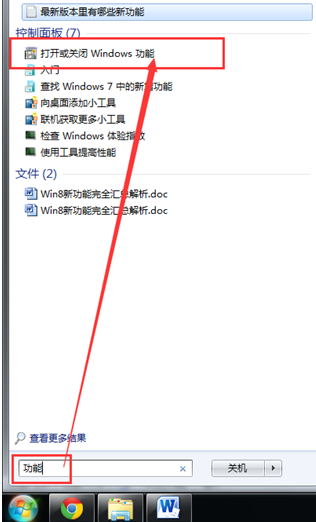
打开Window功能:在开始菜单的搜索栏里输入"功能":
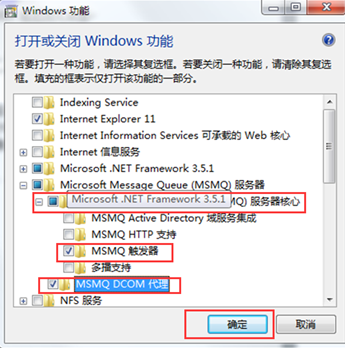
展开MSMQ服务器的这项勾选:①MSMQ 触发器;②MSMQ DCOM 代理,然后检查下是否点错.最后点确定。
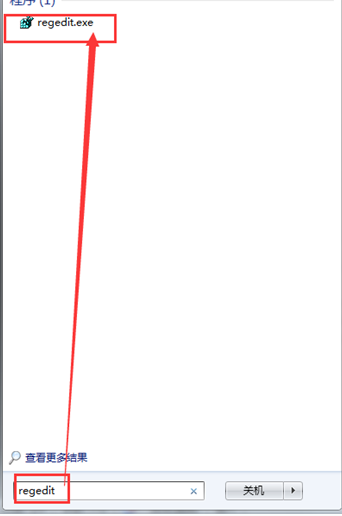
接着修改注册表,同样左下角点开始,搜索栏里输入"regedit" :
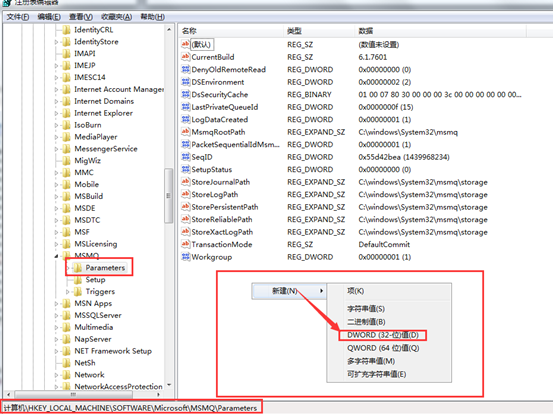
然后按路径展开至MSMQ(HKEY_LOCAL_MACHINESOFTWAREMicrosoftMSMQ)
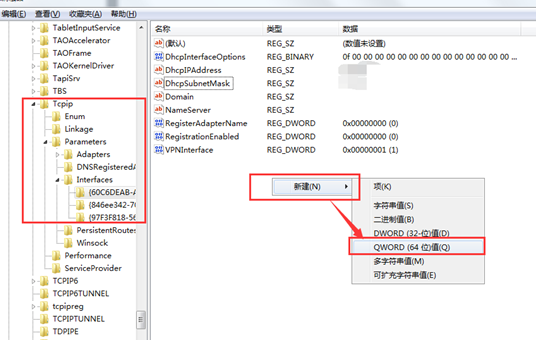
然后点选Parameters,再在右边空白处点右键,新建1个DWORD(32位系统)或者QWORD (64位系统)的值(32位和64位必须区分不可添加错误)。
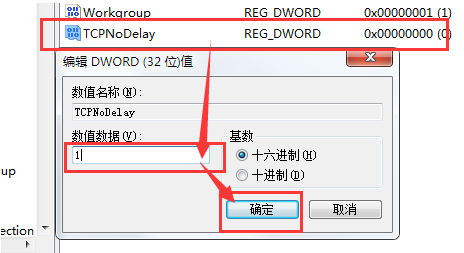
命名为:TCPNoDelay
然后双击刚刚新建的值把数值数据修改成"1",右边基数那确认下是否16进制,接着点确定完事。
然后再按路径展开至
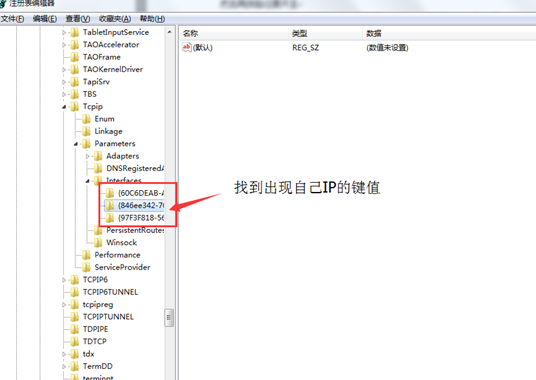
Interfaces(HKEY_LOCAL_MACHINE/SYSTEM/CurrentControlSet/Services/Tcpip/Parameters/Interfaces)
在Interfaces里面的找到有自己IP的分支(不知到自己的IP是多少?下一步有最快查看自己IP的方法)。
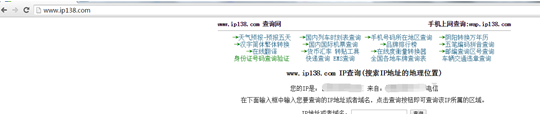
如何知道自己的IP,最简单的方法就是打开IE浏览器输入https://www.ip138.com/。
知道自己的IP后,在"Interfaces"下面的分支里,找到有自己IP的分支(红圈的地方就是我自己的IP了)。
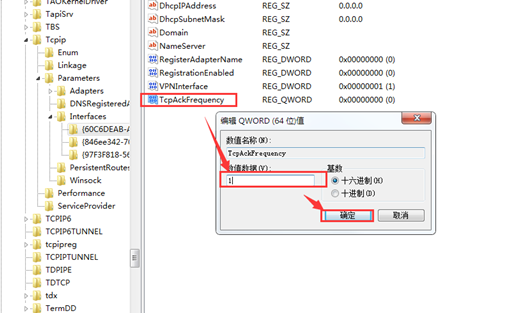
然后在空白处点右键,新建1个DWORD(32位系统)或者QWORD (64位系统)的值(32位和64位必须区分不可添加错误),命名为:TcpAckFrequency 。
也是双击刚刚新建的值把数值数据修改成"1",右边基数那确认下是否16进制,接着点确定完事。
注册表全部修改完毕,再修改下宽带的IP协议。
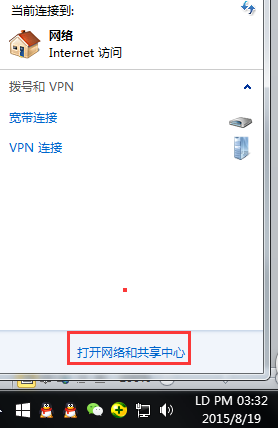
打开网络和共享中心:
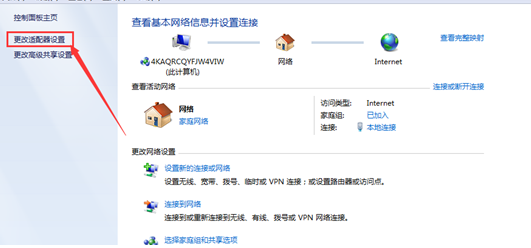
打开更改适配器设置:
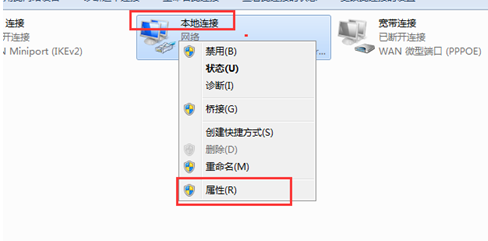
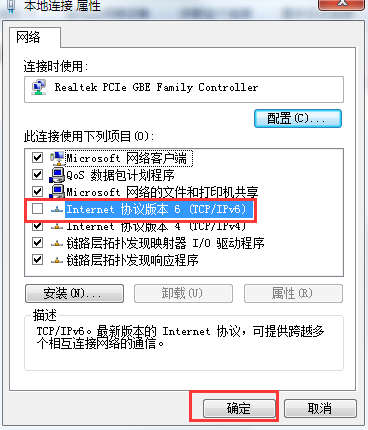
打开本地连接的属性:
把"Internet 协议版本 6 (TCP/IPv6)"这一项前面的勾去掉后点确定。
搞定了这些设置之后,可以考虑重启一下电脑,然后当你再次打开系统玩游戏上网的时候,你就会发现你的网络不会再延迟了,再延迟,那真得换一天宽带了。有类似经历的朋友可以多加学习一番,设置解决问题。要是有不懂的地方可以给小编留言,或者给小编留下你宝贵的建议。