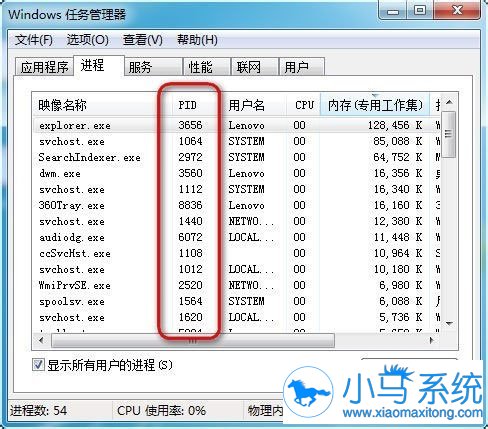
如果你对系统内容感兴趣的话,很多时候,你会关注到win7系统的进程运行的pid,不过很多用户的任务管理器pid没有显示出来,那么win7的进程pid怎样让它显示出来呢?下面就跟小编一起来学习一下怎样让任务管理器的pid显示出来。
方法/步骤
1、进入操作系统桌面;
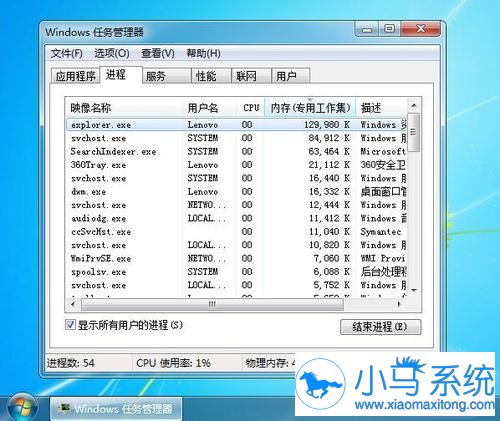
2、右键任务栏,点选启动任务管理器;
3、弹出任务管理器窗口;
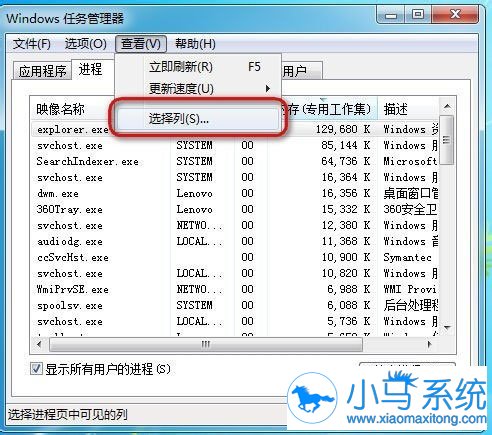
4、点击查看-》选择列;
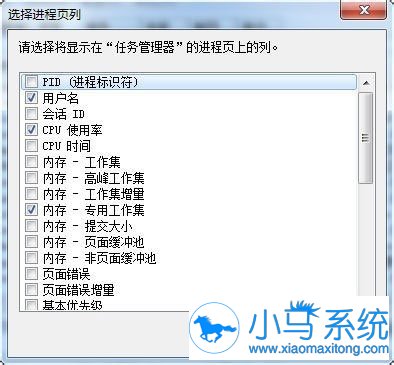
5、弹出选择进程页列的窗口;
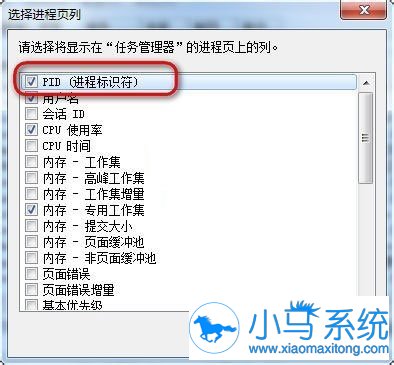
6、点选图示PID的复选框;
7、回到刚才的任务管理器,就可以看到PID号的一列数据了。
win7的进程pid怎样让它显示出来呢?以上就是小编给大家介绍的显示方法了。只要按照以上步骤设置,再次打开任务管理器的时候,就能看见pid已经显示出来了。是不是很简单呢?希望上面的内容能帮到你。