最近有用户反映电脑升级到Win8或Win10系统后,发现硬盘声音有些大。一看吓一跳,硬盘经常100%利用率,这该怎么解决呢?今天我就教大家一招,可有效降低硬盘的利用率。
1、首先,点“我的电脑”或“此电脑”,选择“管理”;
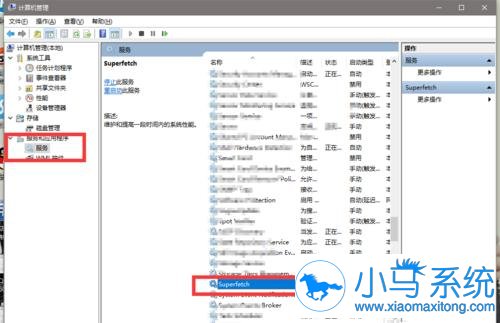
2、点击“服务和应用程序”里的“服务”,在右边找到“Superfetch”;
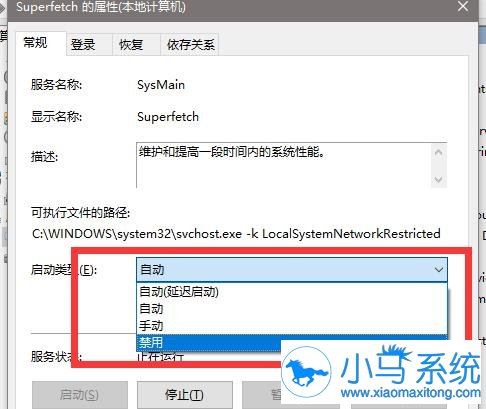
3、单击该项,选择“属性”,把启动类型改为“禁用”,点“确定”即可;
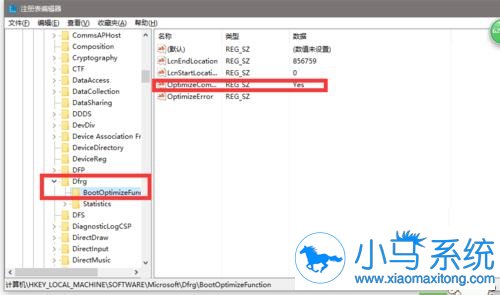
4、按WIN+R键,打开运行框,输入 regedit 回车打开;
5、进入 HKEY_LOACAL_MACHINE / SOFTWARE / Microslft / Dfrg ,找到“OptimizeComplete”;
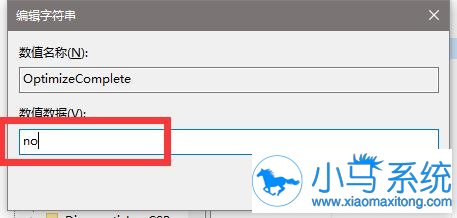
6、双击它修改其属性,把数值数据改为“no”即可。
完成以上六个步骤,重启电脑后,就会发现原来硬盘问题迎刃而解,遇到类似问题的朋友可以试一下,希望以上内容能够帮到大家。