很多用户在使用win7系统的时候,经常会有这样一个困惑,就是在使用过程中,很多软件程序应用都下载在C盘,久而久之,电脑系统盘的文件增加,内存不够了,那么在win7系统中,怎样增加C盘空间呢?下面就跟小编一起来看看吧。
Win7系统C盘空间不足如何扩大空间?
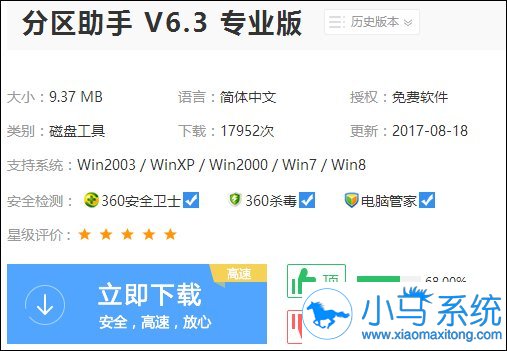
1、下载“分区助手”。
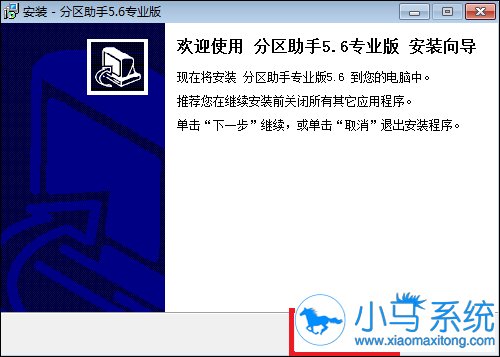
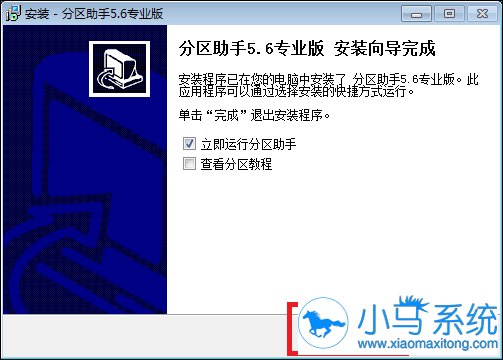
2、安装分区助手,运行。
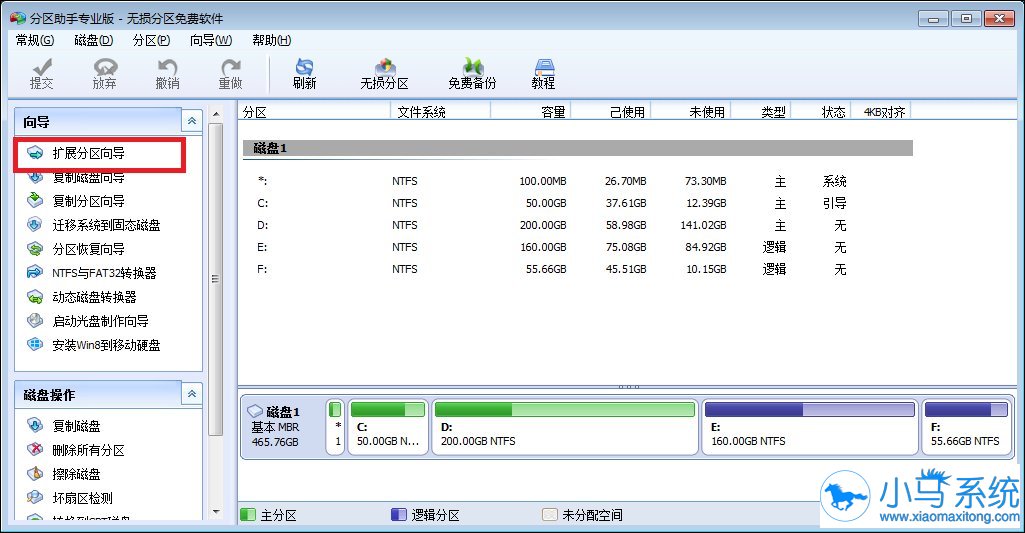
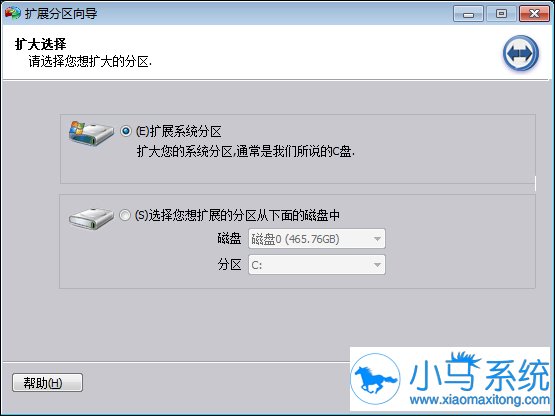
3、打开已安装的分区助手,按照提示点击“扩展分区向导”。
4、默认扩展系统分区,点击 下一步。
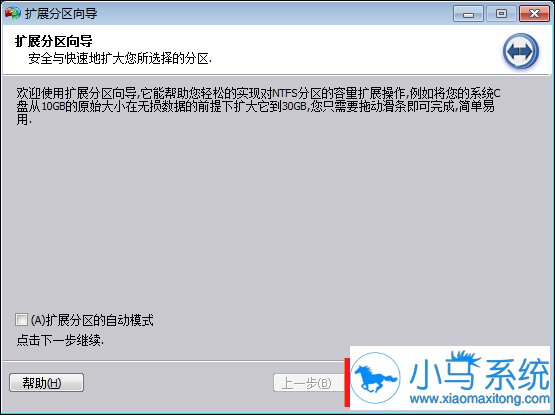
5、详细的说明界面,继续 下一步。
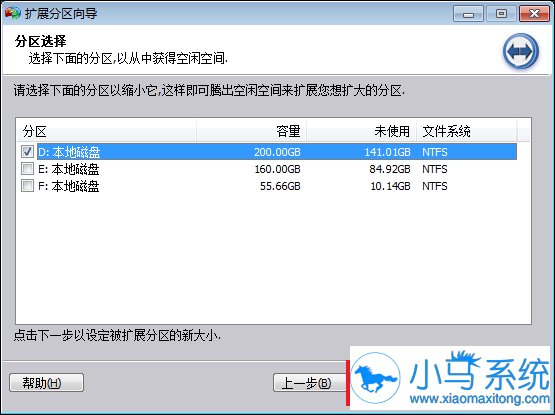
6、根据提示选择比较大的分区,一般情况最好选择紧挨着C盘的分区(该盘最好是被格式化后的空盘),下一步。
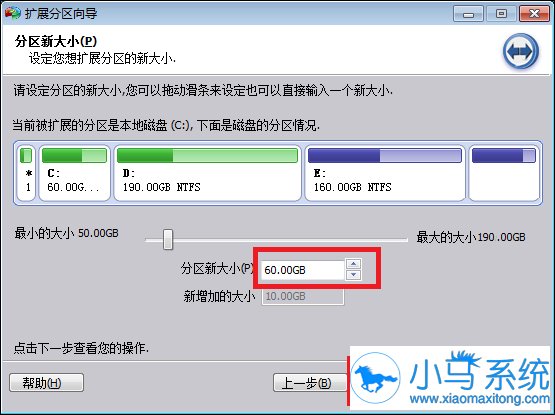
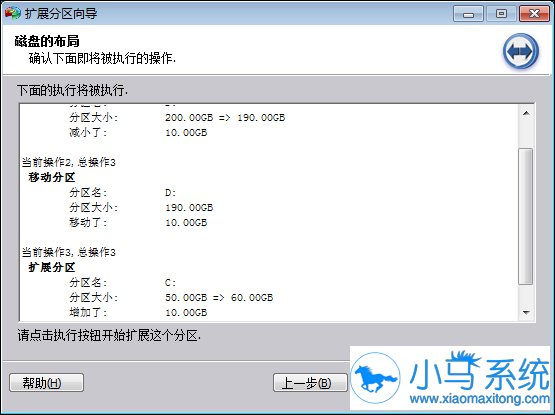
7、这里我选择给新C盘分为60GB或者填写您自己所需要的大小,点击 下一步。
8、恩,点击执行,会提示重启,点击重启,剩余的事情就都交给程序来处理了,根据两个硬盘实际所存储的数据时间和长短不一,不管它,喝杯茶去,软件会自动完成并重启的。
Win7系统中怎样扩充C盘空间呢?以上就是小编教你win7扩充C盘空间的技巧了,操作不会难,除此之外,“分区助手”还可以将操作系统迁移到SSD硬盘中,就避免了换硬盘还要重装的烦恼。