不少用户在使用win7系统玩游戏的时候,经常会遇到一些程序丢失的问题,最近有网友在玩游戏的时候提示d3dx9 36.dll丢失,那么这样的问题该怎样解决呢?下面小编就教你Win7提示d3dx9 36.dll丢失的修复技巧。
方法/步骤:
1、下载好游戏,之后打开就弹出来丢失文件,让人伤心欲绝啊。小编曾经在各个下载中心下载这些dll文件,然而事与愿违,仍然是不成功解决问题的,原因可能是系统的不一样,放的位置的讲究,32位和64位系统放的位置是不一样的。
2、看自己的系统位数,然后去下载好这些dll文件放入C:WindowsSystem32目录下,在运行界面输入regsvr32 d3dx9_XX.dll回车。
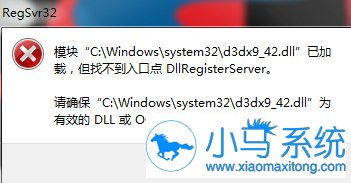
3、如果成功了是最好,但是如果不成功的话会出现下图界面。
4、这时候去你同学或者朋友那边,找到跟你一样系统的电脑,然后在他的C:WindowsSystem32目录下复制他的dll文件,哪个缺就放哪个,在运行界面输入regsvr32 d3dx9_XX.dll回车,成功。
5、如果这个时候你还不成功的话,不觉得麻烦可以试一下重装或者系统恢复再或者试试修复工具修复(试过几个并不成功)。
6、这时打开360安全卫士-人工服务-搜索d3dx9 36.dll文件缺失-立即修复,修复完你就可以玩下载好的游戏了。
以上就是教你Win7提示d3dx9 36.dll丢失的修复技巧了,简单介绍到这里,方法有三种,第一种就是去下载丢失的dll文件,之后放到对应文件夹;第二种就是去同样系统的电脑拷贝丢失的dll文件,之后也是放到对应文件夹;最后一种就是利用360安全卫士里面的人工服务进行搜索解决。希望上面的内容能帮到你。