你是不是也有这样的苦恼,就是在win7系统的是使用中,我们经常会到网络上搜索一些文案来帮助我们在工作过程中更加得心应手,不过有的网友在网上搜索到的资料是图片格式的,那么里面的文字我要怎样将它复制下来的呢?下面就跟小编来学习一下,怎样将win7图片转换成文字。
方法/步骤:
1、把纸质文件转换为图片格式。
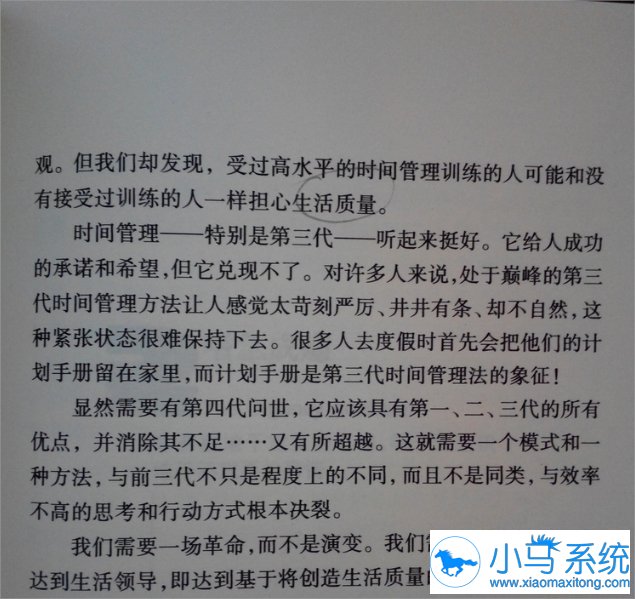
这里我们可以用扫瞄仪把纸张扫瞄成图片,如果没有,也没问题,用手机拍下来也行,只要拍得清楚就好。我就是用手机拍下了一本书中的第33页(看过的人应该知道是哪本书),来给大家做下示范。
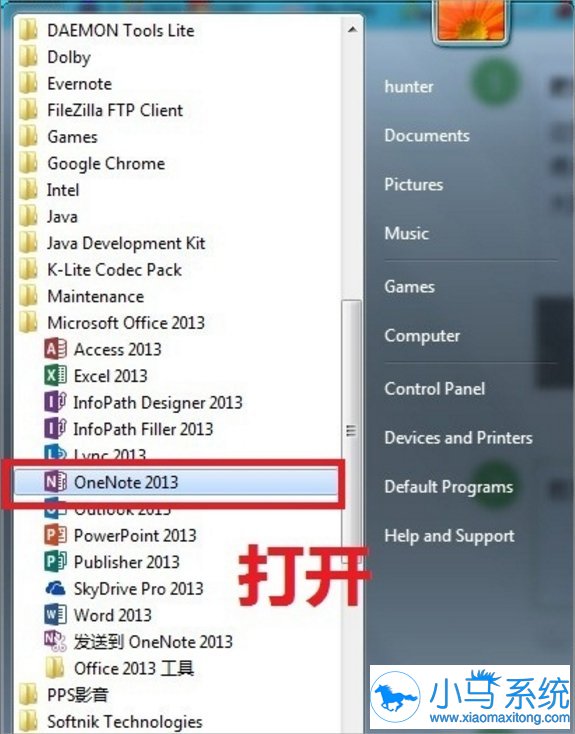
2、打开Office办公软件自带的OneNote工具。
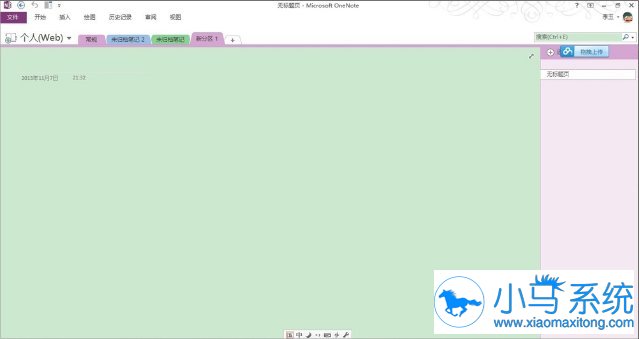
随便新建一个笔记页面,以方便我们接下来的操作。
3、插入图片。
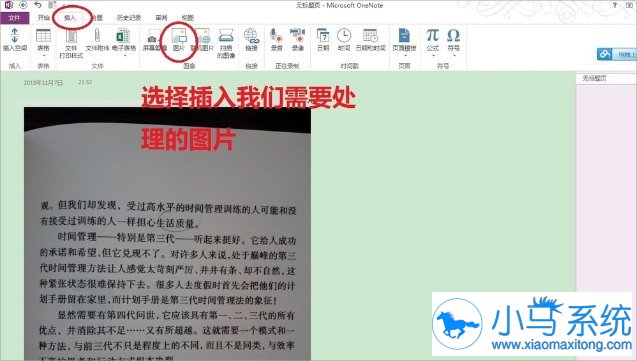
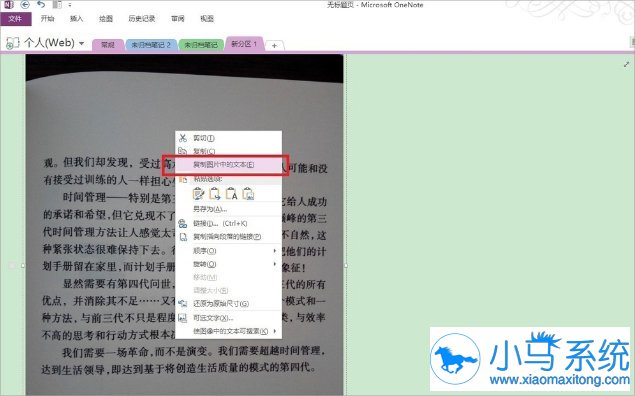
在菜单栏里点击【插入】,选择插入【图片】,找到我们需要转换的图片,插入。
4、处理,完成。
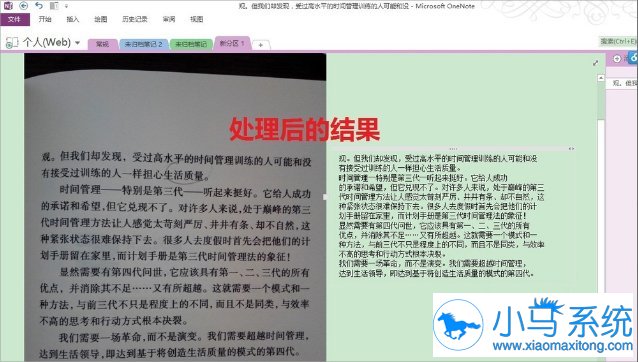
在我们插入的图片,右键,选择【复制图片中的文本】,可能提示正在转换,耐心等待一下,处理结束后,我们在右边空白处粘贴,即可把图片上的文字全部粘贴下来,这样我们就可以随意编辑了。
win7图片里的文字转移到文档的方法你学会了吗?我们只需要利用OneNote工具来进行转换就可以了,但是记得转换的图片是需要清晰的,不然有可能出现无法识别。希望上面的内容能帮到你,更多的系统教程可以在小马一键重装系统官网中查看。