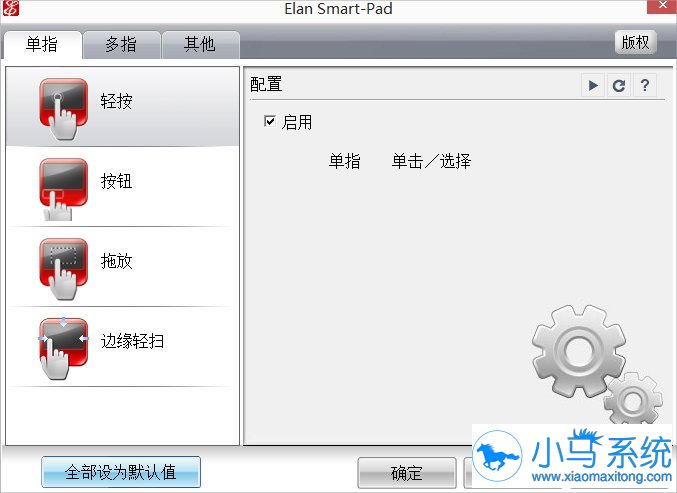
很多时候,使用win7笔记本的时候会不使用到鼠标,而会使用触摸板来控制,这样可以减少使用外接设备,不过有些网友的触摸板不能使用,因为他没有被开启,那么win7开启触摸板的操作是怎样的呢?下面就跟小编来学习一下吧。
方法一:直接点击
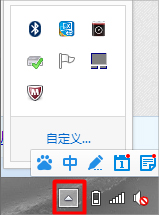
1、我们把鼠标点击桌面右下角的箭头图标,可以打开我们常用的程序图标。
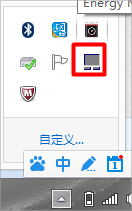
2、我们找到“触控板”图标。双击它就可以打开了。
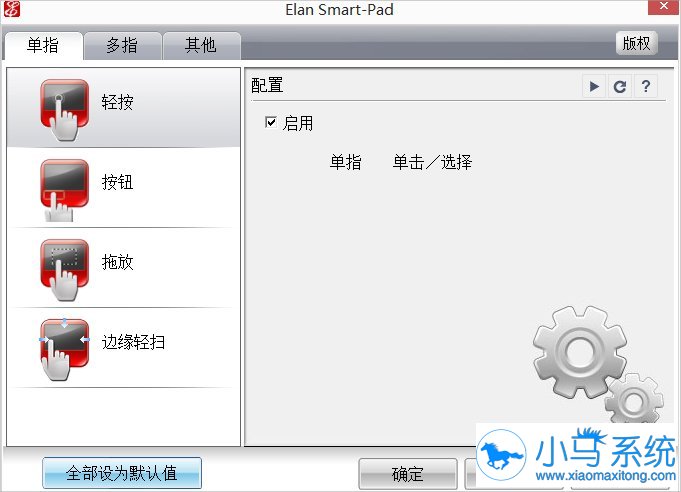
3、这样我们就可以根据我们的需要进行设置了。
方法二:控制面板中打开
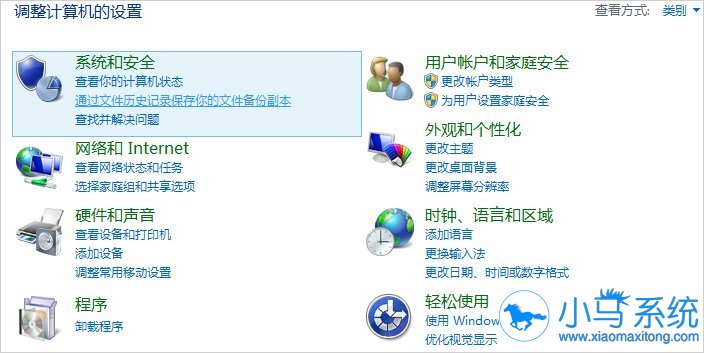
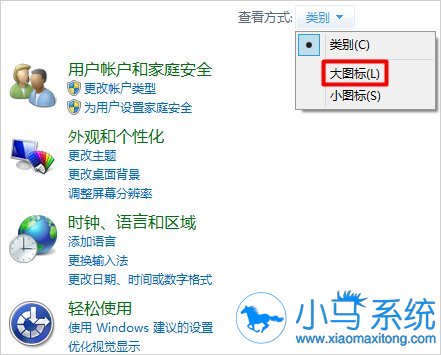
1、我们打开控制面板。
2、把“查看方式”改为“大图标”或者“小图标”。
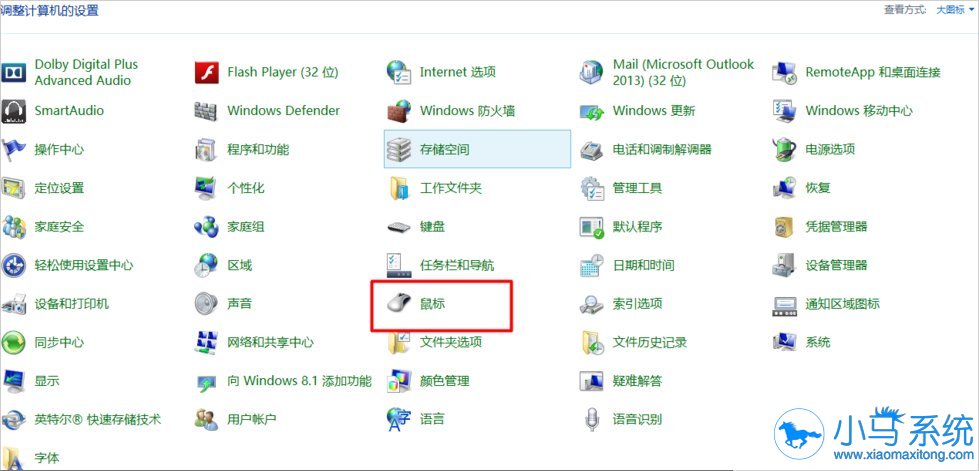
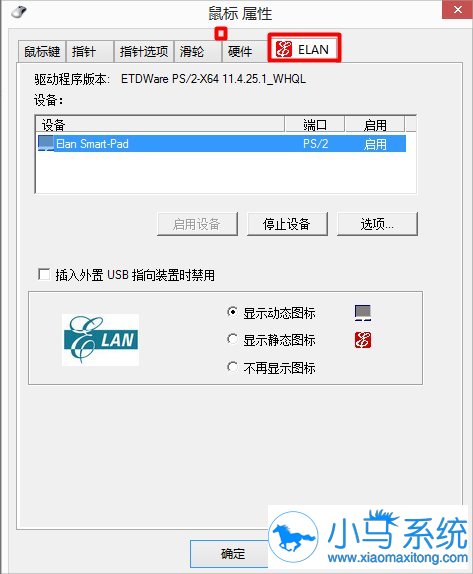
3、我们找到“鼠标”选项。它里面是包括触控板选项的。
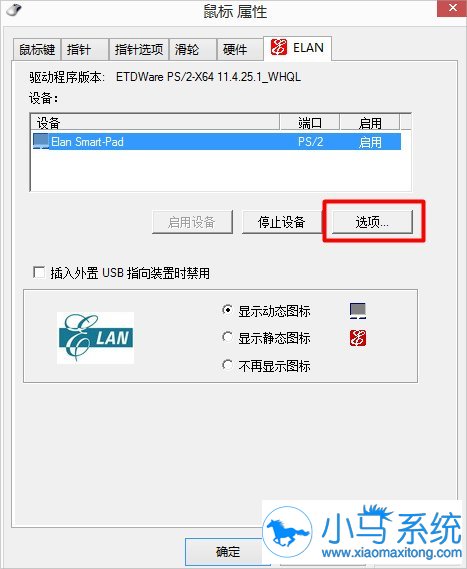
4、我们选择“选项”然后根据自己的需要进行设置就可以了。
5、这样我们就可以根据我们的需要进行设置了。
教你win7笔记本怎样使用触摸板就介绍到这了,希望上面的两种方法可以帮到你,如果你可以快速找到控制板的话,可以使用上面法一来执行,如果找不到的话就可以使用法2了,感兴趣的朋友可以试试,更多的系统教程可以在小马一键重装系统官网中查看。