Windows 8发布以来,打通平板,笔记本,台式电脑三大领域,让它们更加绚烂,但是对于很多传统笔记本、尤其是非触摸屏笔记本来说,Windows 8.1的解锁界面实际上非常浪费时间,将其关闭可以提升使用效率。小编电脑也装了Windows 8系统,但是锁屏这个功能就小编而言真心多余,因为我是台式机。
第一种方法(通过注册表修改)
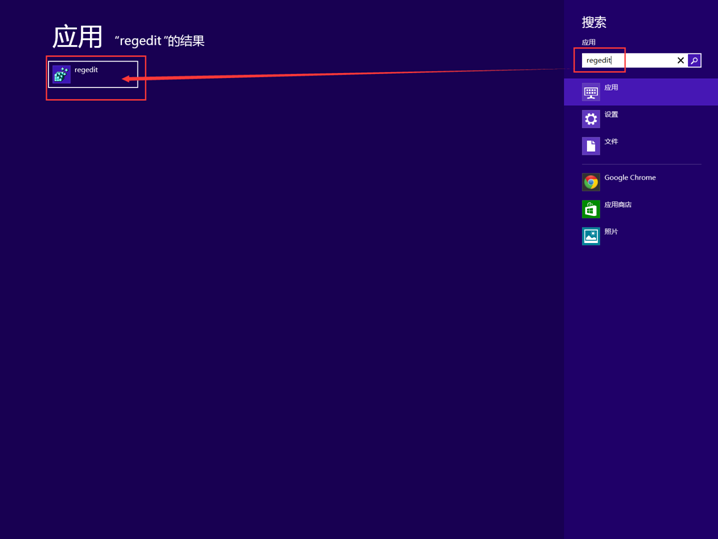
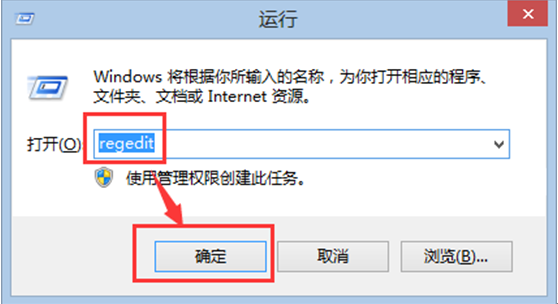
1.这里需要用到注册表,按住键盘Windows+C组合键(或者移动鼠标到右上角)出现Charm菜单我们点击搜索,输入 regedit 然后,右击用“管理员权限”打开!
2.提示下图信息,点击“是”。
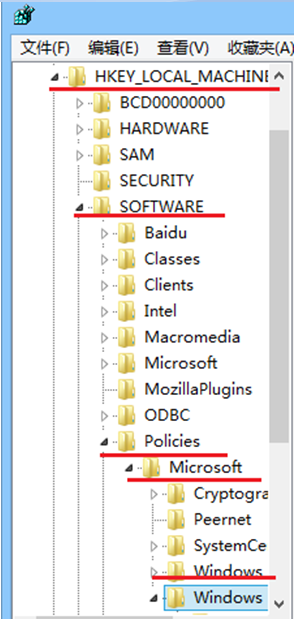
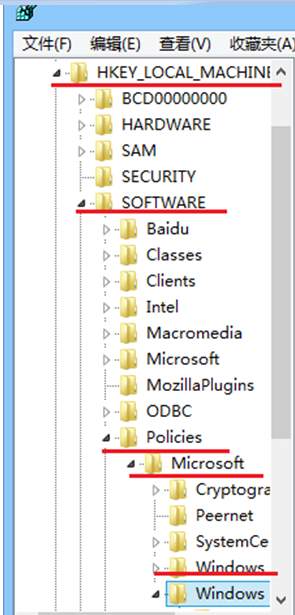
3.找到如下路径:HKEY_LOCAL_MACHINE | SOFTWARE | Policies | Microsoft | Windows
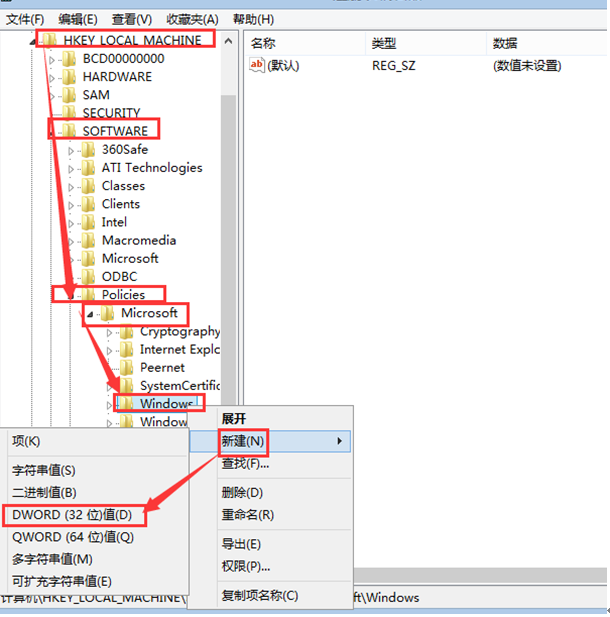
4.在Windows文件夹下新建一个“项”。取名:Personalization。
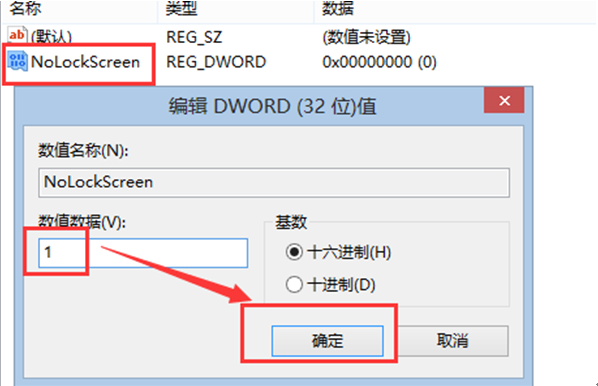
5.在Personalization项下面,新建一个DWORD (32位)值,名为:NoLockScreen。将NoLockScreen值改为1(双击就能修改)。设置完成后重启电脑,你会发现锁屏界面没有了。
第二种方法(通过组策略修改)
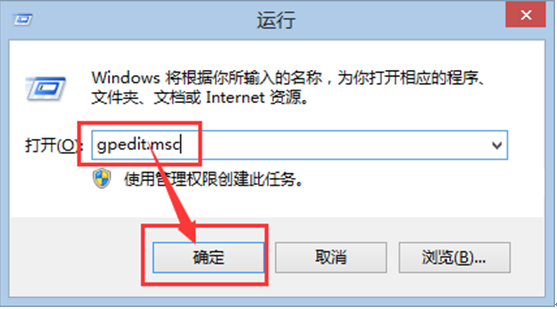
1.嫌注册表麻烦,还可以通过组策略来完成。按住键盘Windows+C组合键(或者移动鼠标到右上角)出现Charm菜单我们点击搜索,搜索输入:gpedit.msc
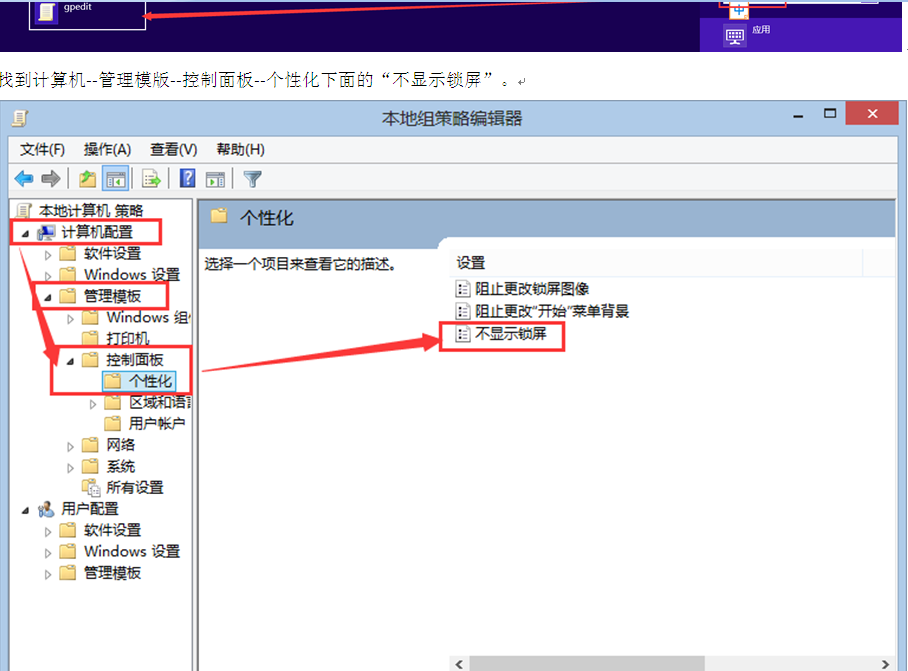
2.找到计算机--管理模版--控制面板--个性化下面的“不显示锁屏”。
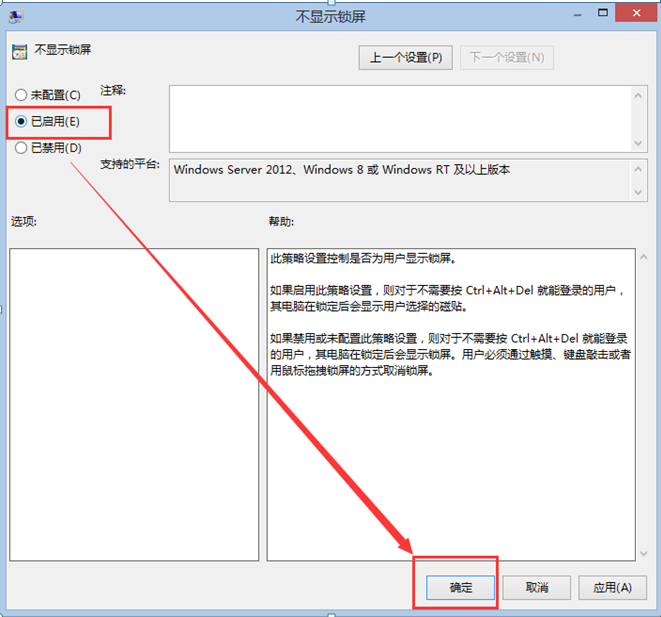
3.右击“不显示锁屏”,选择“编辑”,弹出窗口中选“已启用”。
至此,我们就将锁屏给干掉了,以后启动就能直接进入无锁屏的系统啦!锁屏这东西,一般只针对平板用户和平板二合一电脑的用户比较实用,毕竟他们工作时在离开时可以靠锁屏锁住页面,而对于台式机用户实属鸡肋,关闭为妙。那么今天就教大家这些,大家觉得不错的话,可以进行点赞和转发,有什么不足之处,请大家多多指教,小编也可学系学习。