Guest账号是我们操作系统的来宾账号,如果开启这个账号的话,别人就可以访问我们的电脑,而且不用输入任何密码,对于局域网环境来将,开启这个账号的危险性是很大的,但是如果我们的电脑是文件服务器的话,那么就必须开启这个账号这样其他的计算机才有办法登录到文件服务器上,如果遇到找不到guest账号的时候应该怎么操作呢?
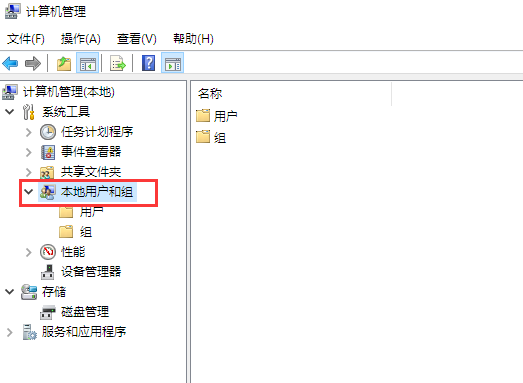
1.1在桌面右键点击“此电脑”选择管理,打开计算机管理界面。
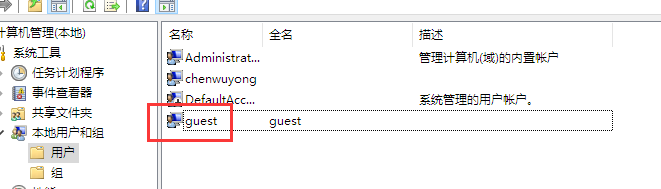
1.2在打开的计算机管理界面,打开其中的“本地用户和组”双击用户文件夹,在右侧我们就可以看到我们系统全部的账户信息。
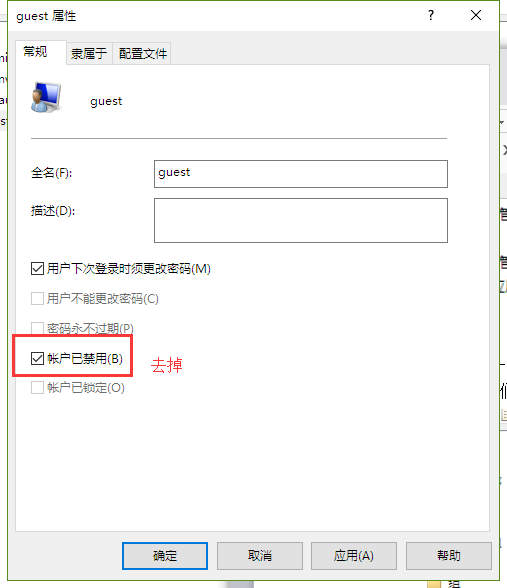
1.3右键我们的guest账号,然后选择属性,在打开的guest账户的属性页面,我们可以看到“账户已禁用”被勾选了,这样我们的guest账号就没有办法使用了,我们只要将前面的勾去掉就可以了。
1、如果是没有账号,那么我们就新建一个guest账号。
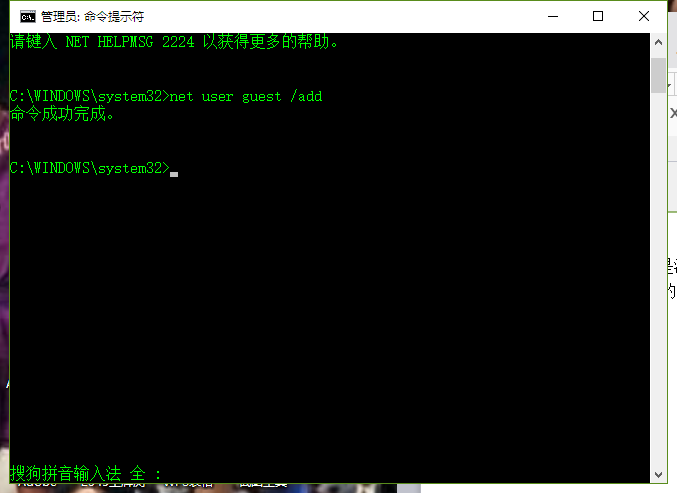
2.1 打开我们的CMD命令行窗口(要使用管理员权限打开),然后输入下列命令:
Net user guest /add
这样就创建了一个guest账户,而且密码为空。
以上就是win10操作系统guest账号消失不见了的解决办法,我们可以先到计算机管理的用户里面查看,看看我们的guest账号是否存在,如果存在的话,那么就是因为被禁用了才会导致找不到的现象出现,如果账号已经被管理员删除了,那么我们再手动新建一个guest账号就可以了。