众所周知,我们的磁盘空间是有限制的,但是我们可以设置一些虚拟内存来帮助我们更好的去使用系统的空间,不然那内存不够的话容易影响系统的运行,那么在win7系统中,怎样将虚拟内存设置在非系统盘呢?下面就跟小编一起来看下吧。
方法/步骤
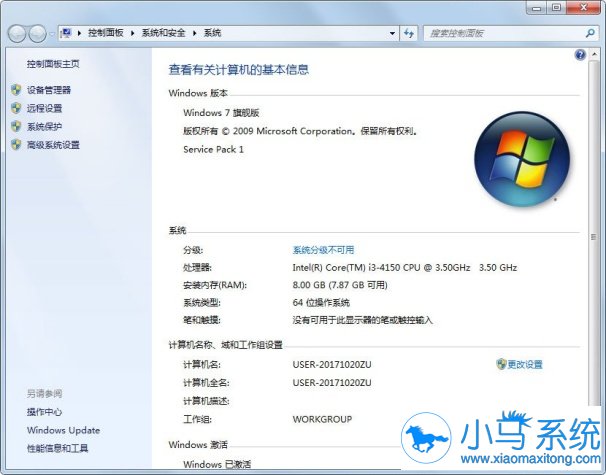
1、使用快捷键“Win+Pause/break”打开“系统”界面窗口(也可以在开始菜单中打开“计算机”-“系统属性”按钮);
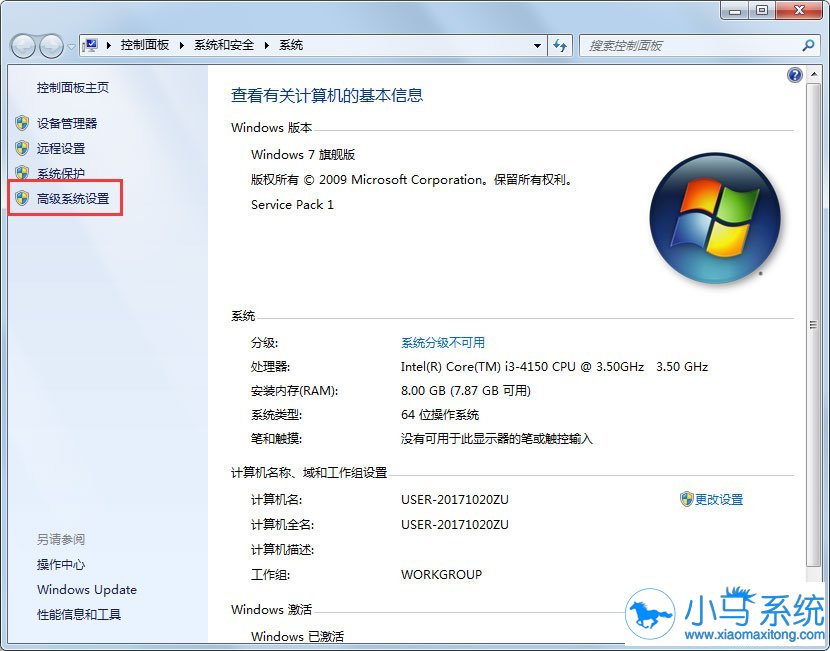
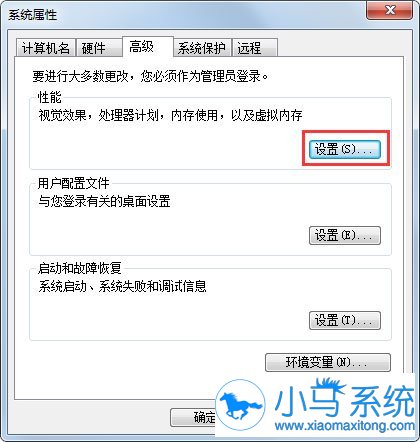
2、点击“高级系统设置”菜单链接后打开“系统属性”小窗口,在性能一栏中点击“设置”按钮;
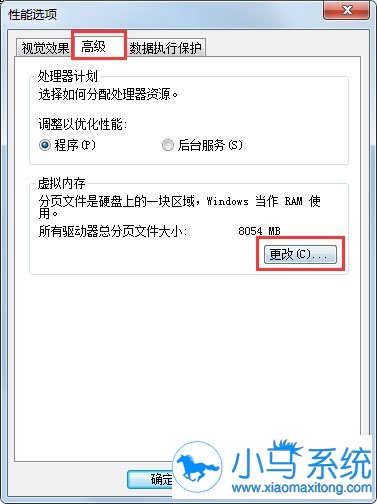
3、在弹出的“性能选项”小窗口中选择“高级”选项卡,再点击窗口虚拟内存一栏中的“更改”按钮;
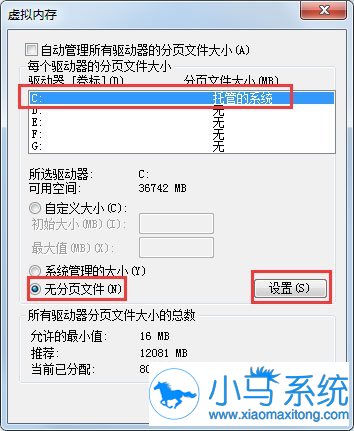
4、弹出后,选中C盘(不一定是C盘,但是是你的系统盘)然后选择“无分页文件”单选框,最后点击“设置”按钮;
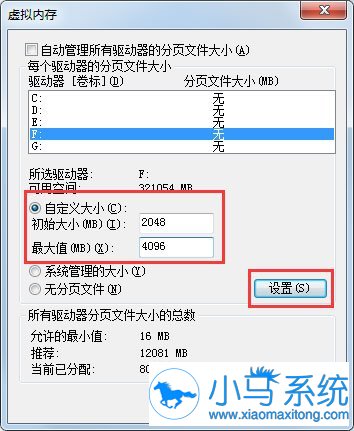
5、再选中你将移到到的盘符,我们以F盘为例,选中F盘后,再选中“自定义大小”单选框,在初始大小和最大值中设置一个合理的值(大于等于4G内存的系统建议按如图设置,小于4G建议设置数值和你的内存相等),最后再点击“设置”按钮使之生效;
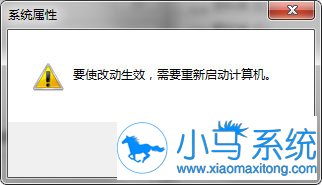
6、设置完成后需要重启电脑;
7、重启电脑后就会在你移动到的盘符找到看到一个“pagefile.sys”的文件,这个就是虚拟内存文件了(需要显示系统文件才能看到),而此时再看系统盘的容量大小是不是已经小了很多了呢。
教你将win7的虚拟内存设置在非系统盘就介绍到这了,操作不会难,希望上面的操作可以帮助到你,让你的运行更加顺畅。如果一直不能加速运行系统的话,建议使用小马一键重装系统来重装系统一下。