不管使用什么系统的电脑,当我们要删除某些文件时,桌面都会弹出一个确认窗口,目的是防止用户误删文件。近日很多用户发现在升级win8系统后按下delete键删除文件却没有任何的提示信息,这是怎么回事呢?下面小编来为大家分享两种解决方法。
方法一:
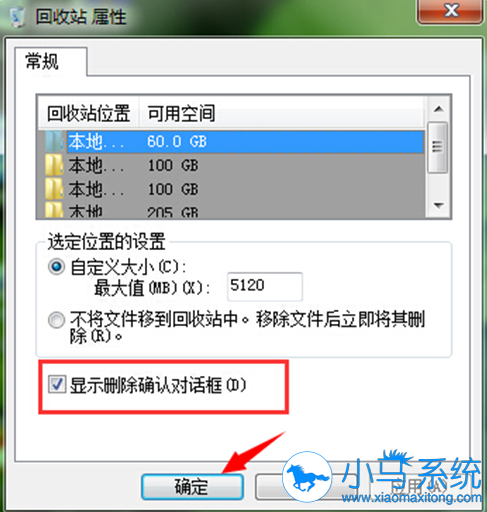
首先在桌面上右键“回收站”,打开“回收站属性”,勾选“显示删除确认对话框”然后“确定”。
接着我们试着删除一个文件,看看是否出现提示,如果出现则表示设置生效了。
方法二:
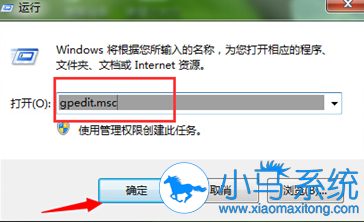
在win8系统桌面找到运行选项,输入“gpedit.msc”后按下回车;
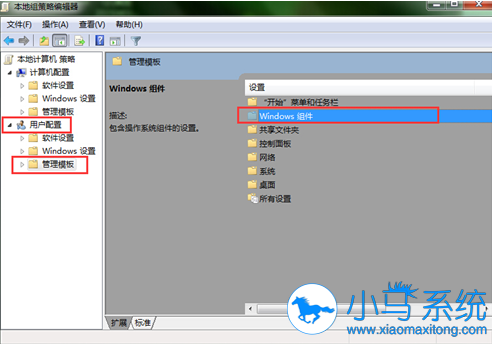
在本地组策略编辑器的窗口中依次展开“用户配置>管理模板>Windows组件;
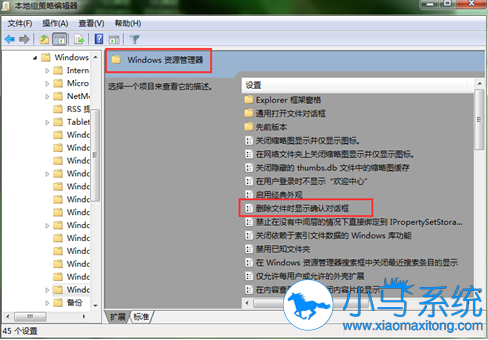
点击Windows组件后选择“Windows资源管理器”,然后在右侧找到“删除文件时显示确认对话框”双击;
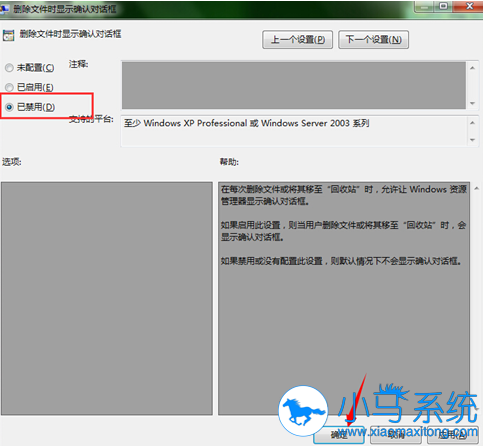
将 “删除文件时显示确认对话框”设置窗口的状态选择为 “已禁用”,确定即可。
以上就是关于Win 8系统删除文件不提示的解决教程,如果你也遇到同样的问题,不妨跟着步骤一步步操作,小编希望自己的分享能给有需求的用户带来帮助。