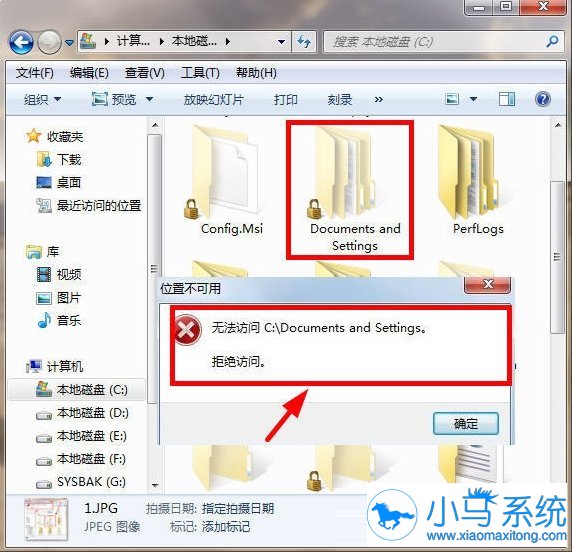
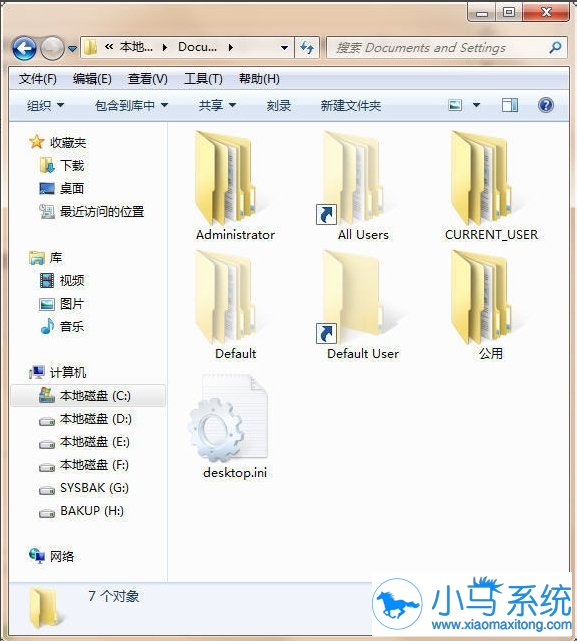
我们在操作win7系统的时候,经常会对一些电脑的一些文件设置进行访问,不过最近有网友在设置文件的时候发生了文件夹拒绝访问的问题,那么在win7系统中,win7documents and settings拒绝访问怎么办?下面就让小编来教你Win7 设置文件夹被拒绝访问咋办?
解决方法:
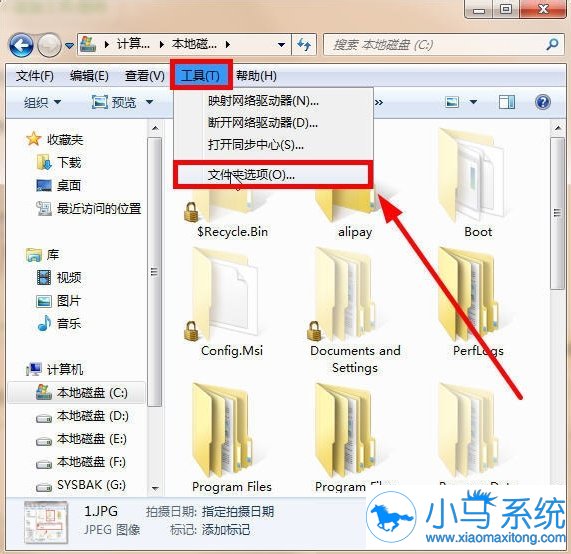
1、点击上方的“工具”,弹出下拉菜单,再点击“文件夹选项”,如图所示:
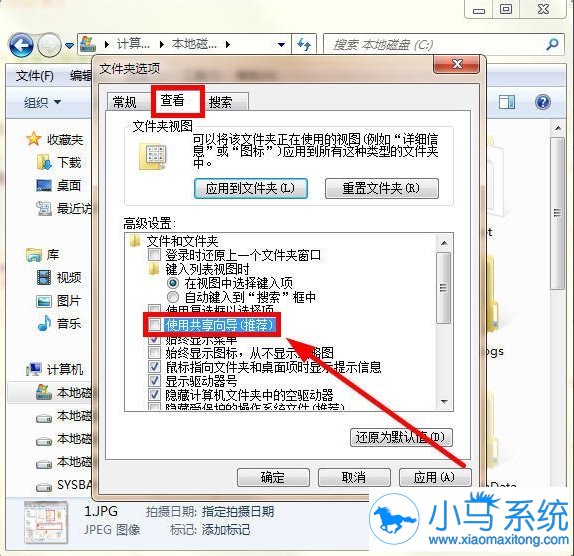
2、打开之后,选择“查看”选项卡,将“使用共享向导(推荐)”前面的勾去掉,确定,如图所示:
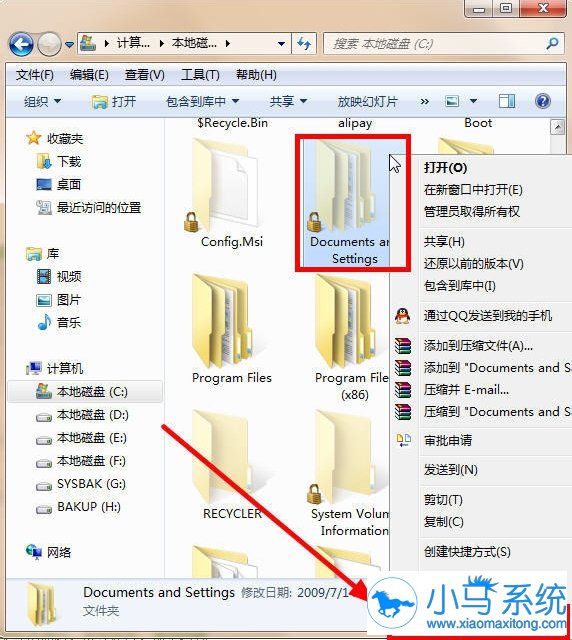
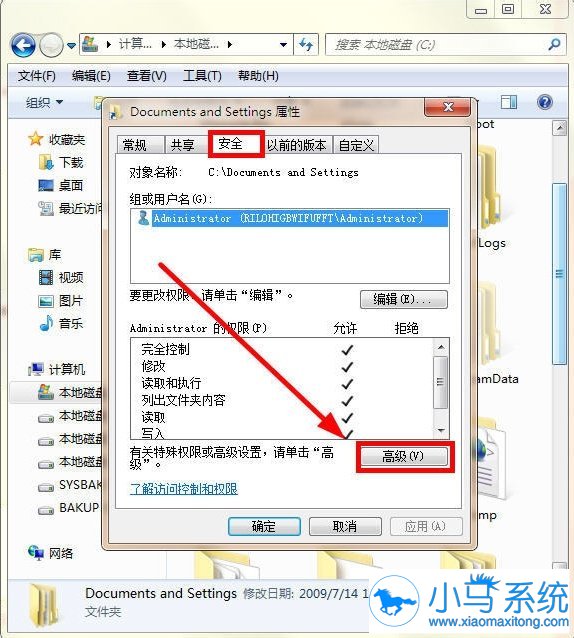
3、在右键点击“Documents and Setting文件夹”,弹出下拉菜单,点击“属性”,如图所示:
4、弹出“Documents and Setting”属性界面,选择“安全”选项卡,再点击“高级”,如图所示:
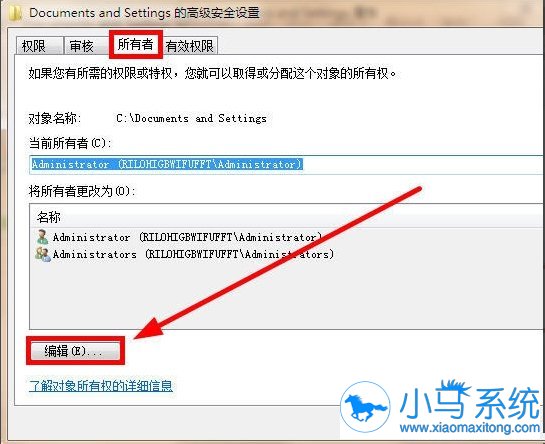
5、打开界面后,选择“所有者”选项卡,点击“编辑”,如图所示:
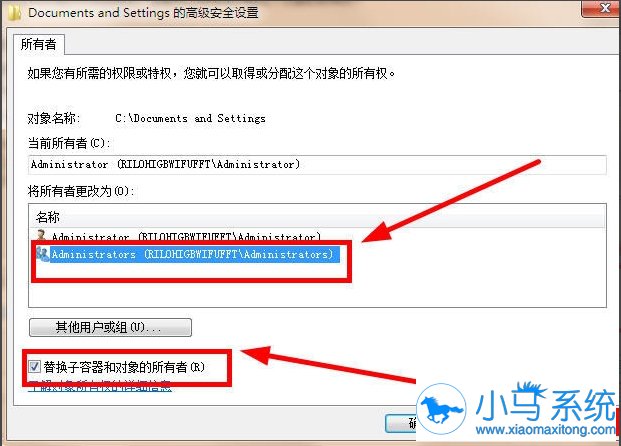
6、打开界面后,将管理员组选上,然后将下放的“替换容器和对象的所有者”前面的勾选上,确定,如图所示:
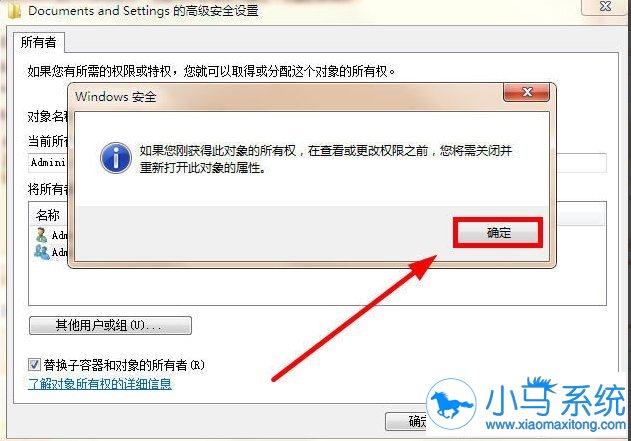
7、弹出对话框,点击确定,如图所示:
8、现在双击“Documents and Setting文件夹”,就能打开了,如图所示:
教你Win7 设置文件夹被拒绝访问咋办?以上就是小编给大家介绍的内容了,操作不会难,我们只需要先去掉“使用共享向导(推荐)”前面的勾,之后再对Documents and Setting文件夹的属性进行设置,最后就能打开了。希望能帮到你,更多的系统教程可以在小马一键重装系统官网中查看。