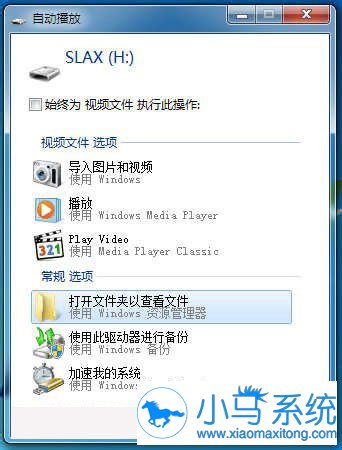
大多数的用户都有这样的体验是就是在操作win7系统的时候,我们在外接入U盘或者光盘的时候,会出现一些自动播放里面的文件情况,这个时候就有可能让带有病毒的文件直接移入电脑中,那么我们是不是可以关闭win7自动播放这样的功能呢?下面就跟小编来看下怎样关闭win7自动播放的方法吧。
方法/步骤
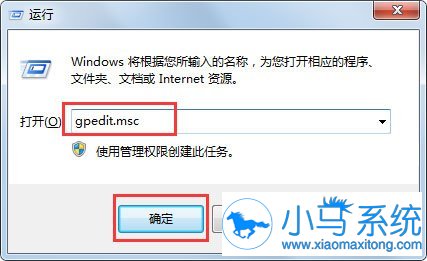
1、开始 - 运行(输入gpedit.msc),点击确定或者回车;
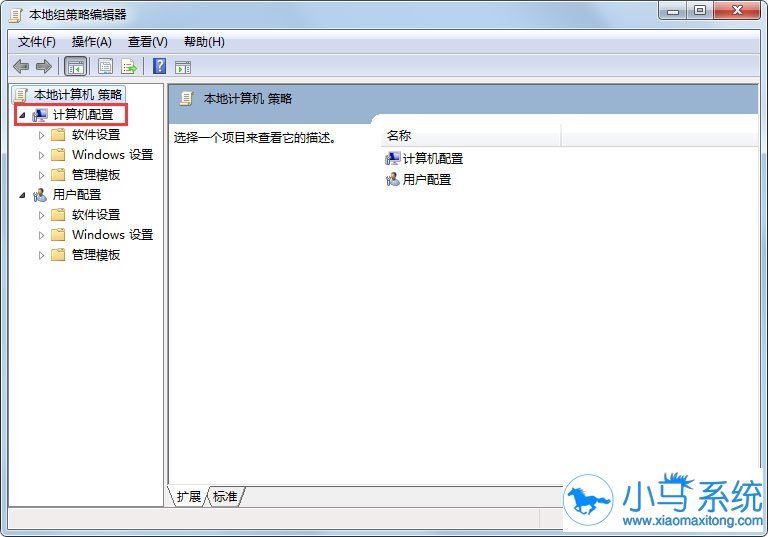
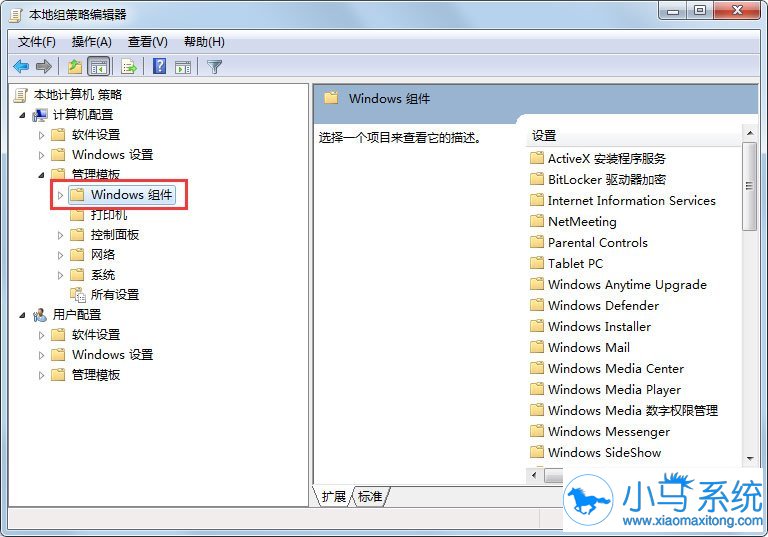
2、在弹出的“本地组策略编辑器”窗口中找到计算机配置;
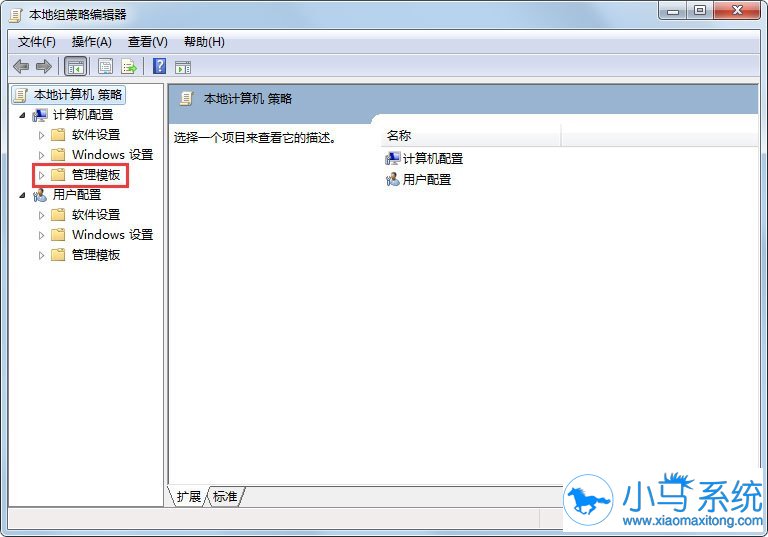
3、点击管理模板;
4、点击Windows组件;
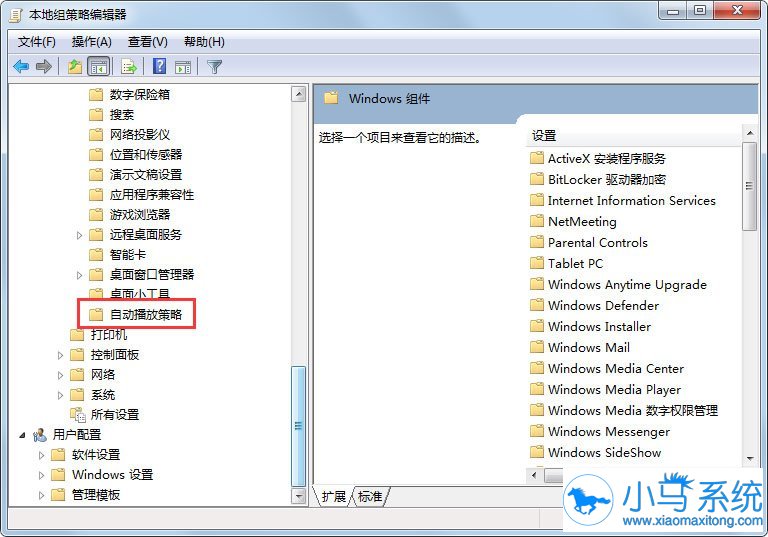
5、按住滑块往下拉,可以看到自动播放策略,双击它;
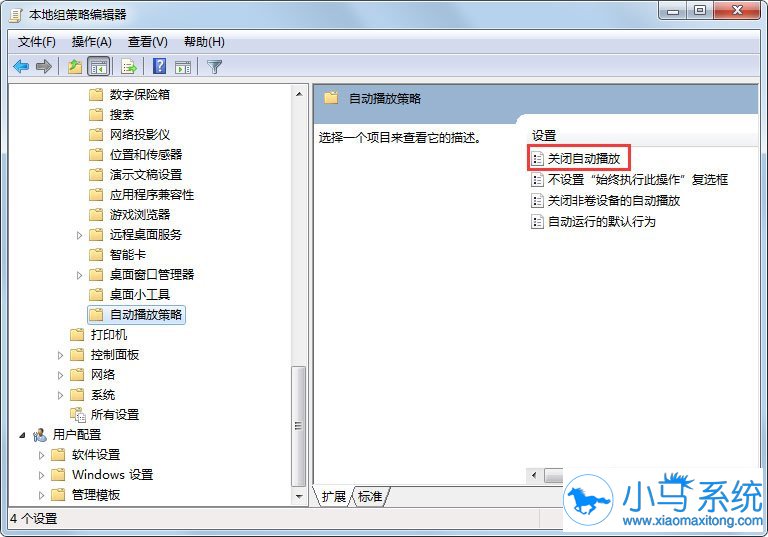
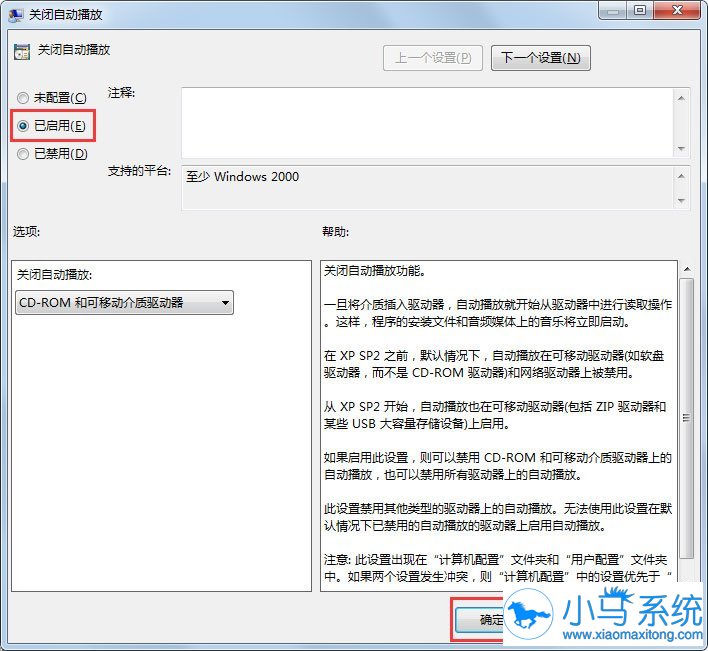
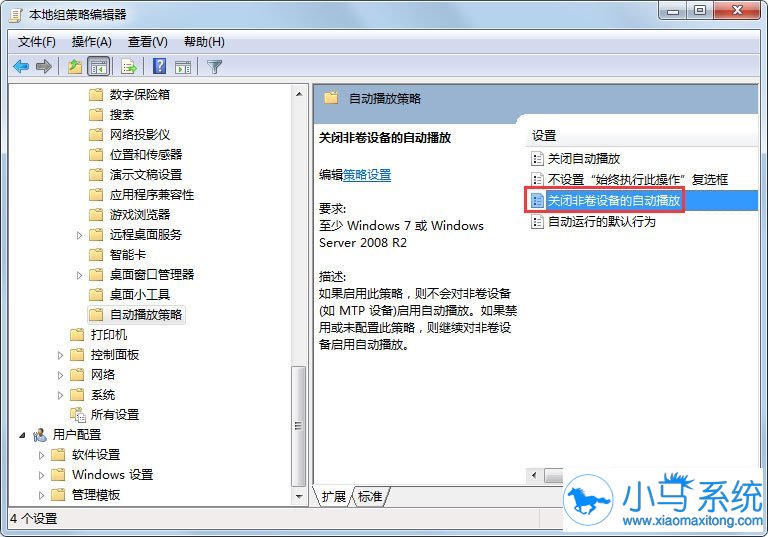
6、这时我们可以看到右侧有4项设置,第一项:关闭自动播放,我们双击关闭自动播放,在弹出的“关闭自动播放”窗口中,可以看到设置是“已禁用”,把它更改为:“已启用”,然后点击确定;
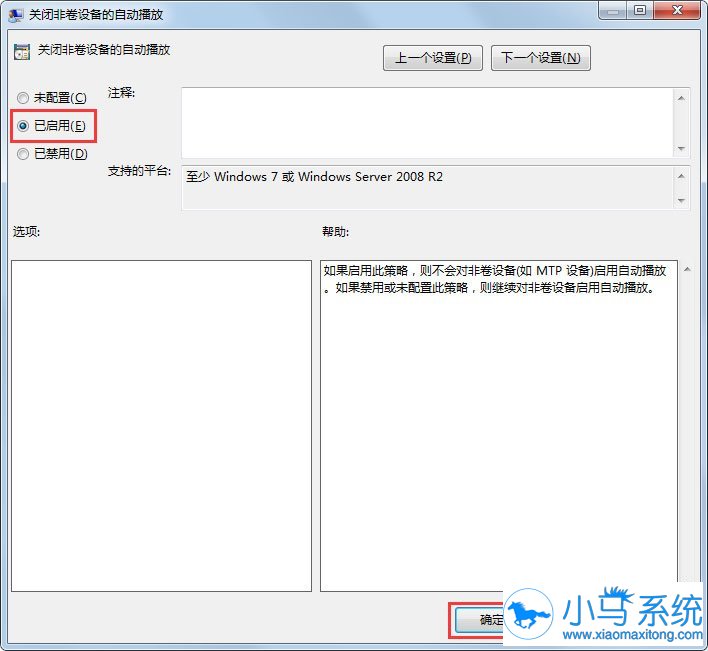
7、回到“本地组策略编辑器”窗口,再看看右侧中的三项:关闭非卷设备的自动播放,双击:关闭非卷设备的自动播放,也可以看到:设置是“已禁用”,现在就点击:“已启用”,然后再点击:确定;
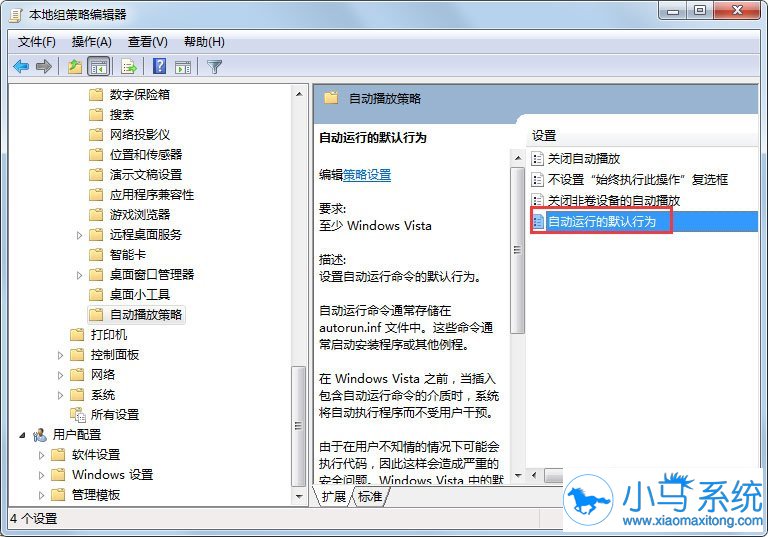
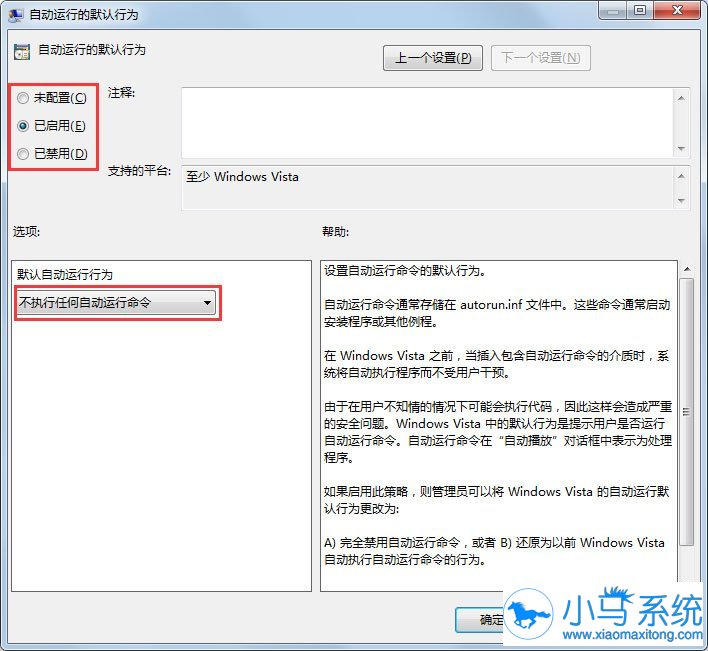
8、回到“本地组策略编辑器”窗口,再看看右侧中的第四项:自动运行的默认行为,双击:自动运行的默认行为,从说明中我们可以看出:该项可以设置为“已启用”也可以设置为:“已禁用”或者“未配置”;
9 、至此,自动播放功能就关闭了。
分享关闭win7自动播放功能的方法就到了,通过上面的设置就可以将系统的自动播放功能关闭了,希望能帮到大家,不然系统感染病毒了,就要重装系统了。