在工作的时候,由于做视频剪辑的用户都需要将视频音频的格式进行转换,那么在win7系统中,我们要怎样将爱奇艺中qsv的格式转换成MP4文件呢?下面就跟小编来学习一下怎样转换视频文件。
qsv转为flv的方法:
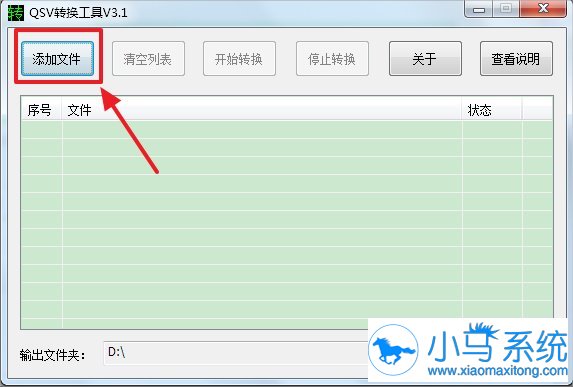
1、首先下载奇艺qsv转换工具,然后打开转换工具。
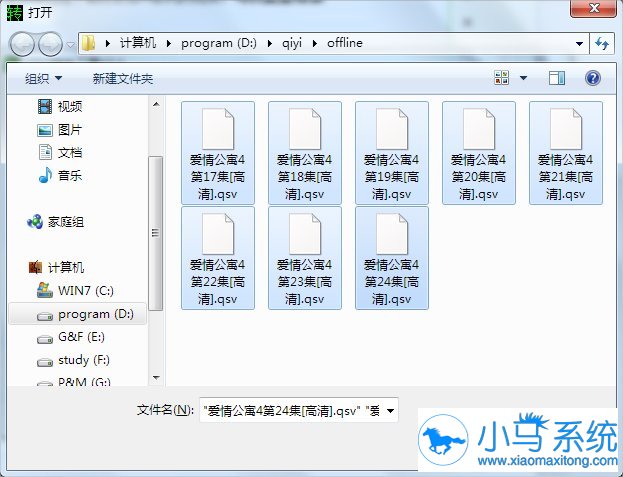
2、选择【添加文件】,添加进已经下载好的qsv格式的视频,可以批量添加。
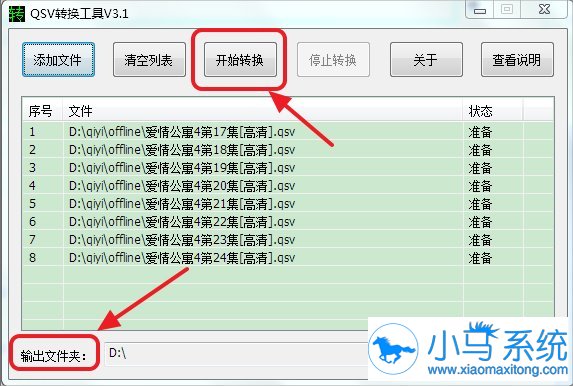
3、添加好文件后,选择输出文件夹,点击开始转换。
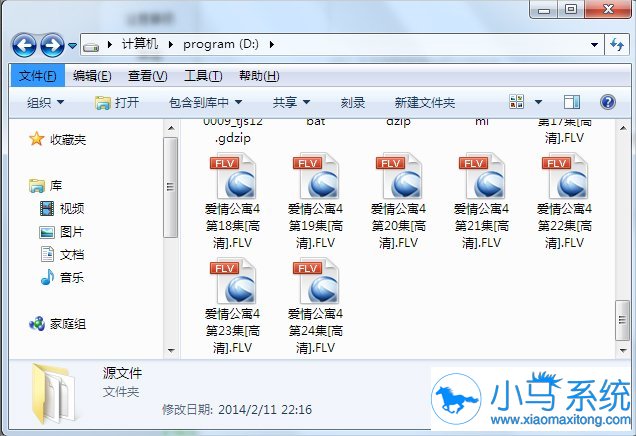
4、然后就可以得到flv格式的视频了,现在普通的播放器就能够播放这些视频了。
qsv转为mp4的方法:
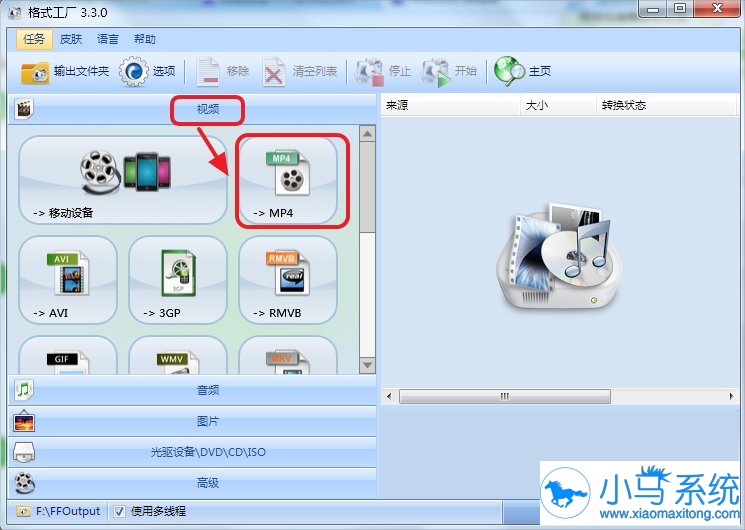
1、打开格式工厂,或者其他的格式转换工具,在视频下选择mp4。
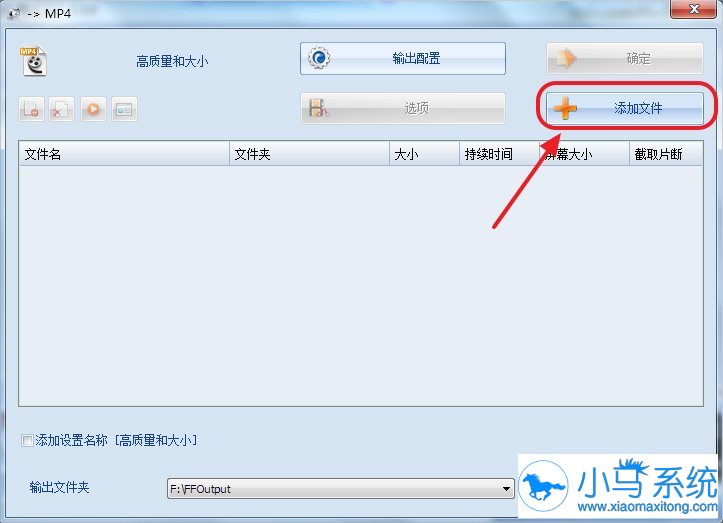
2、在弹出的窗口中,选择添加文件。
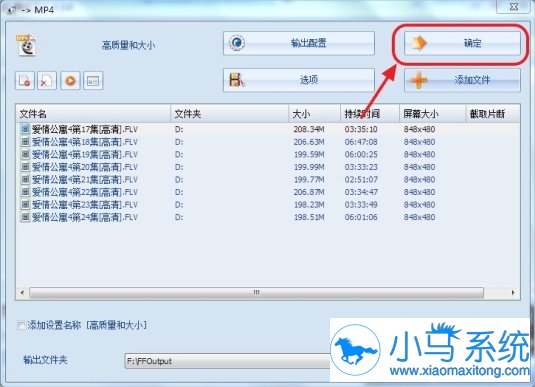
3、添加完成后,点击确定即可。
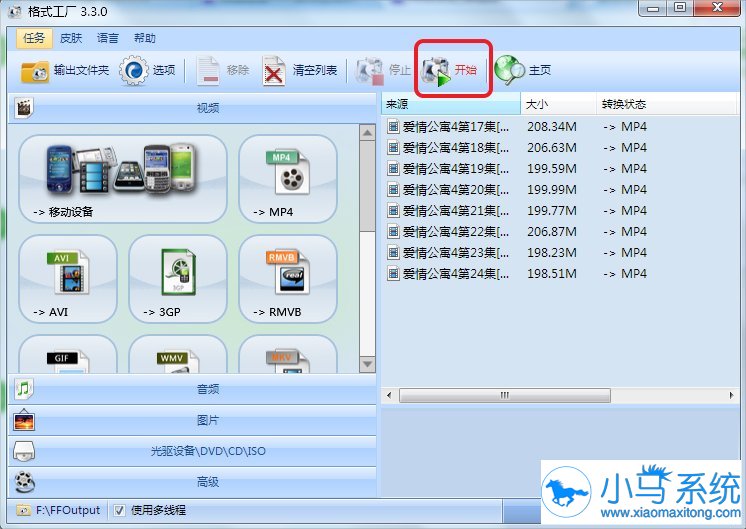
4、点击开始,即可开始转换视频,得到mp4格式的视频。
以上就是教你快速将qsv文件转化成MP4文件的操作方法了,操作不会难,我们只需要下载安装格式工厂,然后打开它,之后选择转换成mp4按钮再导入要转换的视频,最后点击开始转换就可以了。希望帮对大家有用。