很多情况下,我们会需要将网页保存下来,尽管是一个简单的操作,不过还是有很多网友表示不太了解这样的操作,那么在win7系统中,怎样保存网页为图片呢?下面就跟小编一起来了解一下win7保存网页为图片的技巧吧。
方法步骤
一、360浏览器的网页保存方法
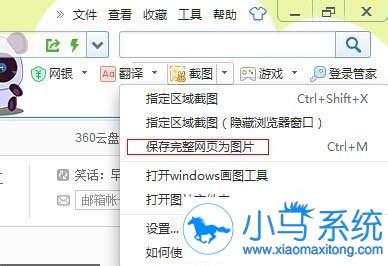
1、打开360浏览器,在右侧搜索栏下面点击“截图”菜单栏图标;
2、点击“保存完整网页为图片”快捷键是Ctrl+M;
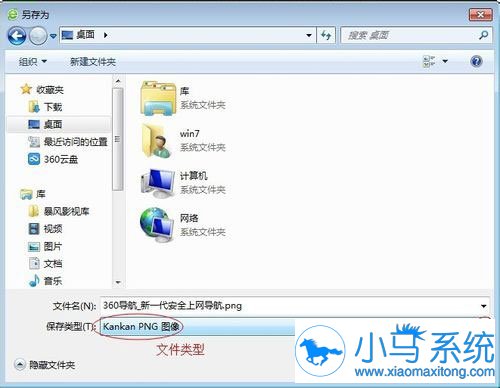
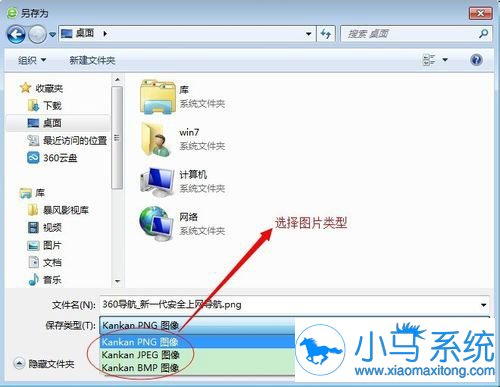
3、默认图片保存类型是PNG格式,如果想更改点右侧的“倒三角”按钮,进行更改;
4、360浏览器图片保存类型,目前有三种一种是“PNG”另外一种是“JPEG”和“BMP”格式图片,选择好自己想要的图片类型点击;
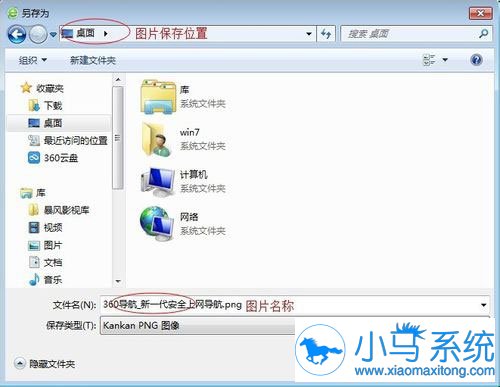
5、图片的保存位置自己选择好,方便自己找到就行,图片的名称也可以不改它,或者更改自己快速识别的名称也行,最后点保存,当前的网页就已经保存为图片了。
二、360极速浏览器的网页保存方法
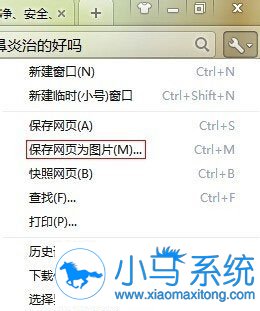
1、打开360极速浏览器,在右上角关闭网页按钮的下面点击“设置”菜单图标;
2、点击“保存网页为图片”快捷键是Ctrl+M;
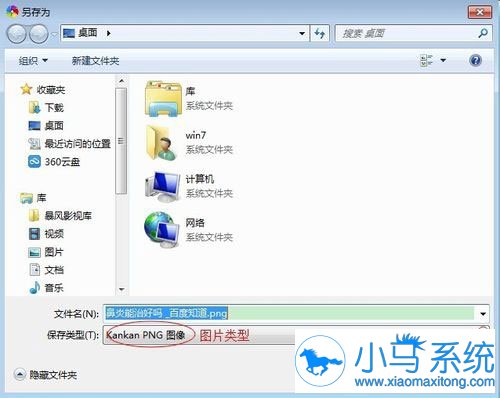
3、默认图片保存类型是PNG格式,如果想更改点右侧的“倒三角”按钮,进行更改;
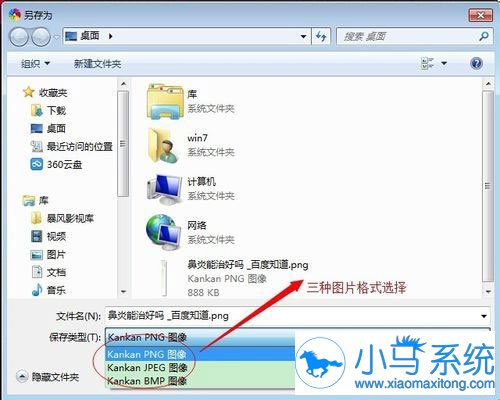
4、360极速浏览器的图片保存类型,目前有三种一种是“PNG”另外一种是“JPEG”和“BMP”格式图片,选择好自己想要的图片类型点击;
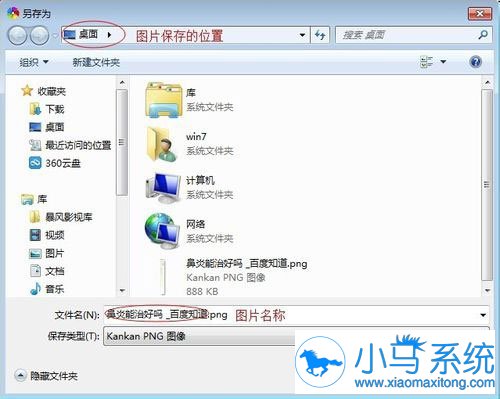
5、图片的保存位置自己选择好,方便自己找到就行,图片的名称也可以不改它,或者更改自己快速识别的名称也行,最后点保存,当前的网页就已经保存为图片了。
教你win7用图片存储网页的技巧就介绍到这了,虽然小编只给大家介绍了360浏览器的保存方法,其实其他的浏览器也差不多这样操作,更多的系统教程可以在小马一键重装系统官网中查看。