在我们使用win7进行日常办公的时候,难免会出现一些意想不到的程序出错,导致语言栏消失或者是语言栏到处飘无法固定。当你遇到这种小问题又不好意思麻烦别人?不用着急,下面就让小编就告诉大家Win7设置语言栏的方法。
方法如下:
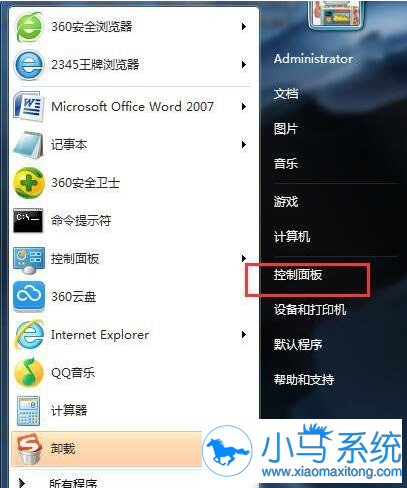
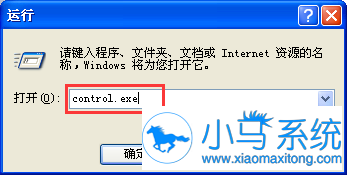
1、首先通过开始菜单或运行命令“control.exe”打开控制面板的选单。
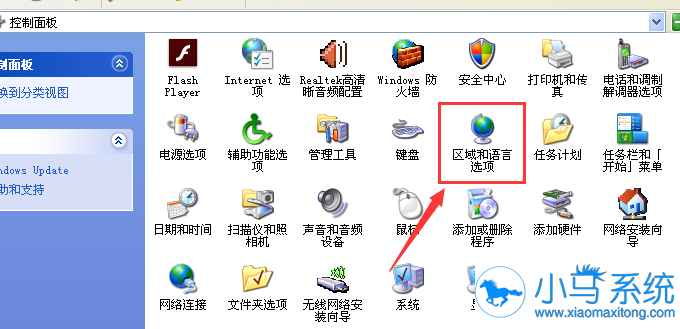
2、打开控制面板后,找到“区域和语言”功能设置方块。
3、在弹出的“键盘和语言”设置窗口选择“语言栏”选择卡,在这个窗口下我们会看到语言栏的设置栏,我们可以对语言栏进行“悬浮于桌面上”、“停靠于任务栏”和“隐藏”三种设置方式,选择好后,点击确定按钮,完成语言栏的设置,这时消失的语言栏就会显示到任务栏上了。
值得注意的是:出现这种情况的原因是在上一次关闭计算机之前进行了强制关闭,导致输入法出错,或者是用户新安装了一个输入法软件,应当重启后设置为上。
综上所述当你电脑中语言栏出现问题,如语言栏找不到了或者语言栏跑出任务栏,那就不用着急。请参照上述步骤去操作,这样就可以轻松的解决语言栏消失的问题了。希望这个方法可以帮助到大家。
更多系统教程请关注:小马一键重装系统官网