不知道你是不是也有这样的经历就是在电脑开机自动更新的时候,总会有一些提示“重新启动计算机”,那么这样的提示对于有些用户来说其实是繁琐的,因为不需要有这样的提示,也不想当下立即重启,那么这样的问题要怎样避免呢?下面就跟小编一起来看看吧。
具体操作方法:
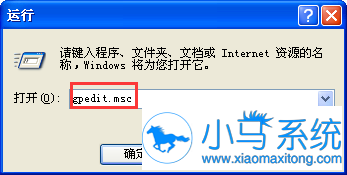
1.进入Windows 7系统后,同时按下Win+R键或者是通过开始菜单打开电脑的运行窗口,然后输入gpedit.msc并单击回车,这样就可以打开电脑的组策略编辑器窗口。
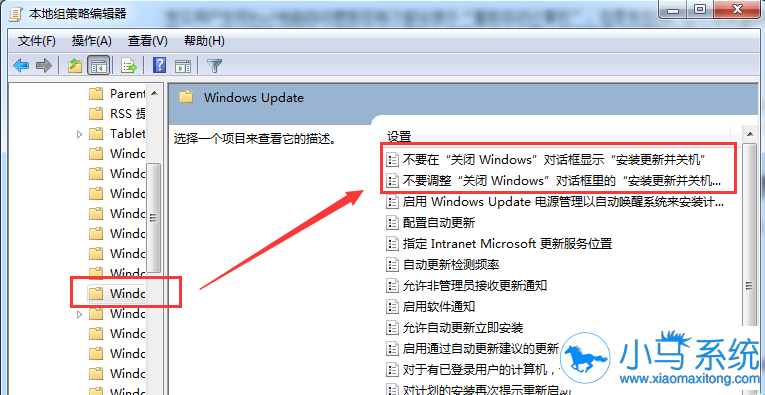
2.在组策略编辑器窗口中,在左侧菜单中定位找到管理模板-Windows组件,然后在右侧的窗口中找到文件windows update并双击该文件。
3.在出现的设置窗口中,找到自己登陆的计算机用户并单击,在右侧窗口中找到“对已登录用户的计算机,计划的自动更新安装不执行”,然后双击将配置修改为“已启用”。
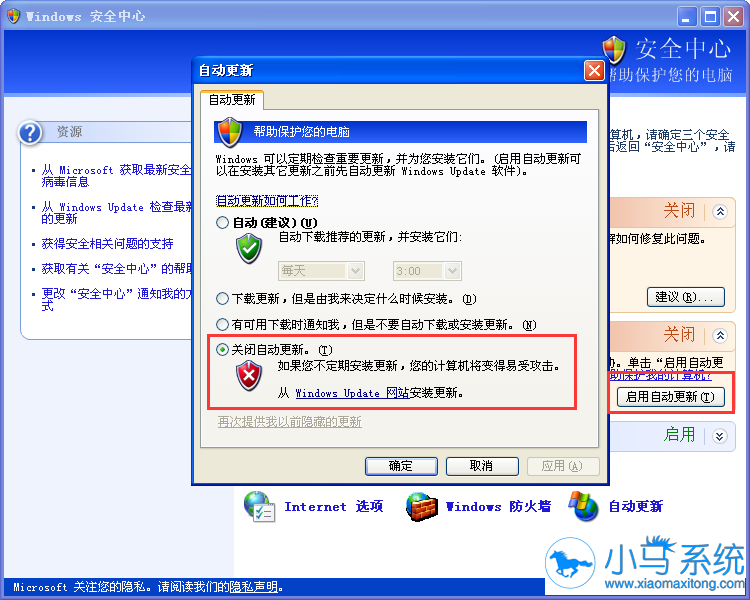
最后关于Win7系统自动更新后提示“重新启动计算机”的解决方法分享到这里了。本篇总共提供了两种关闭方法:一种是使用本地update设置关闭提示;第二种是使用本地组策略更改设置头文件。要是用户也遇到相同的问题的话,不妨参考本文方法来关闭。希望本文介绍的内容对大家有所帮助。