长时间盯着电脑看的话,眼睛很疲劳,都说绿色是有益于眼睛保护的一种颜色,那么在winXP系统中,我们要怎样设置保护色呢?下面就让小编来给大家介绍下XP电脑保护色的设置。
方法/步骤
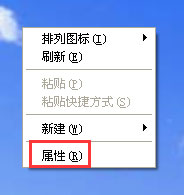
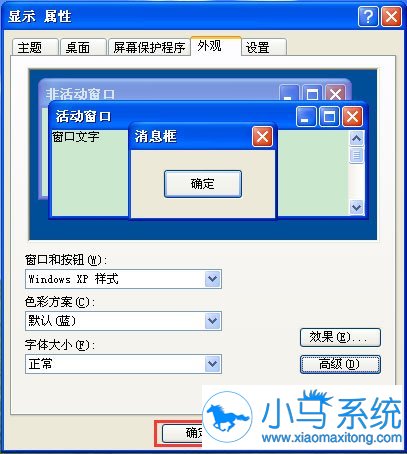
1、在桌面空白处,点击鼠标右键,找到属性,并打开;
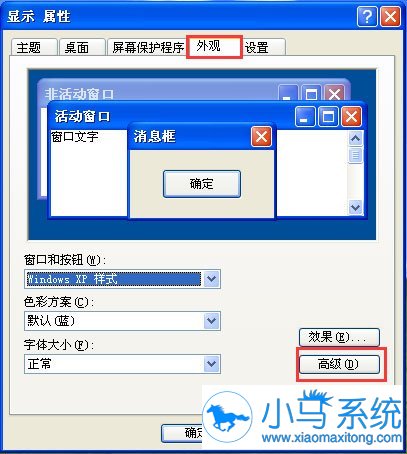
2、选择并打开“外观”里面的“高级”;
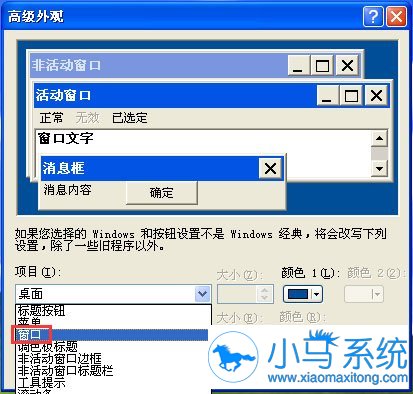
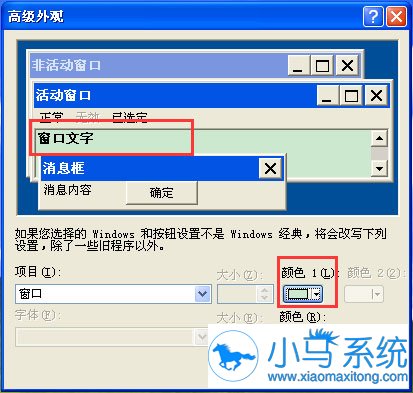
3、在“项目”下面,选择下拉菜单里面的“窗口”;
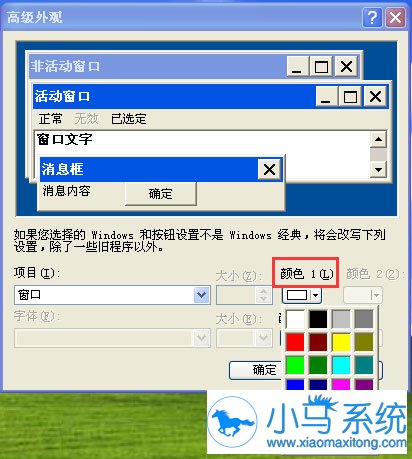
4、点击右边颜色1的下拉菜单,选择“其它”;
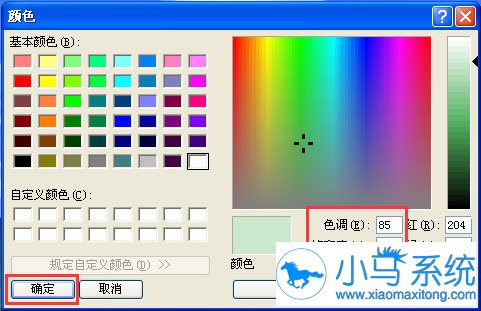
5、在新窗口中,把Hue(色调)设为85,Sat(饱和度)设为90,Lum(亮度)设为205,并确定;
6、现在看看,窗口中的颜色以及颜色1,是不是变成淡绿色了,继续点“确定”下去;
7、退到上级菜单,再次点击“确定”;
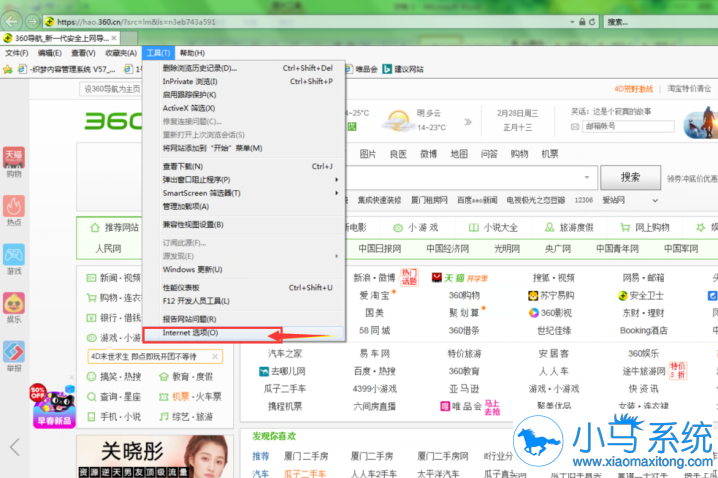
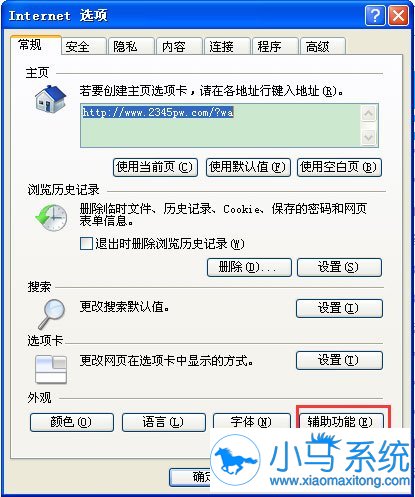
8、打开IE浏览器,来进行设置,点击右边的“工具”,选择“Internet选项”打开;
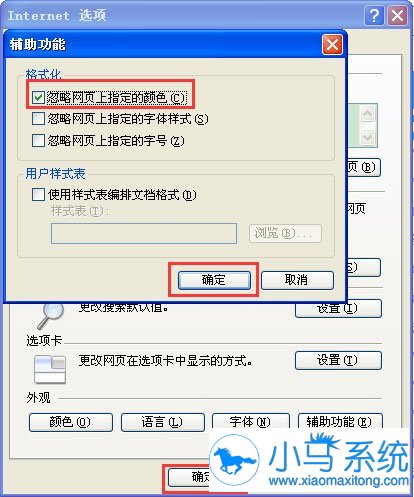
9、点击右下角的“辅助功能”,把第一个选项的勾勾上,然后确定,再确定;
10、现在已经完全设置好了,我们看看网页的效果,是不是变淡绿色了,可能一开始不习惯,但慢慢适应就好了。
XP中的电脑保护色怎么设定呢?以上就是小编给大家分享的操作方法了,操作不会难,希望上面的教程可以帮助你设置健康保护色,帮助大家缓解视觉疲劳。