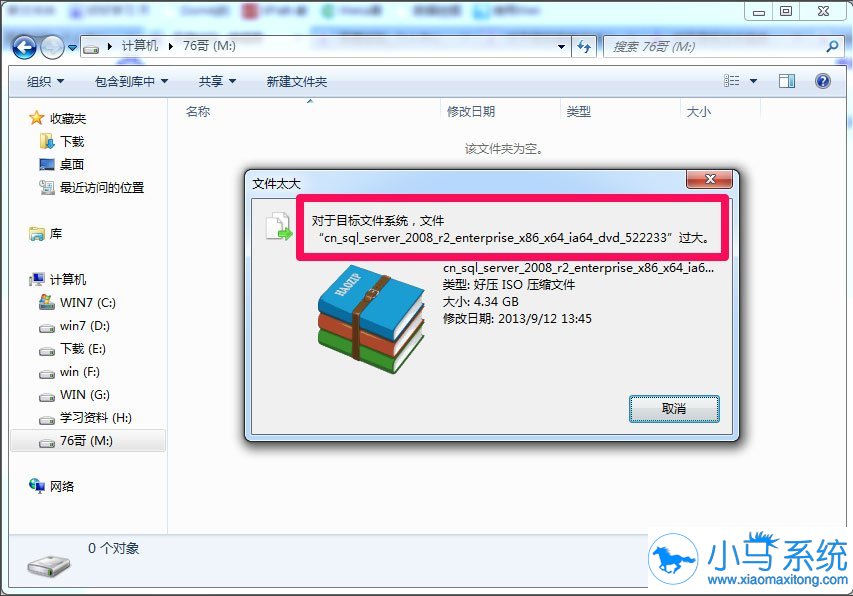
不知道各位有没有这样的经历,就是在使用win7系统复制文件的时候,我们经常会因为文件的大小而影响到我们的文件操作进程,就像在win7系统中复制文件时提示文件过大,这样的问题出现时,这样问题要怎么处理呢?下面就跟小编一起来学习一下。
方法步骤
方法一
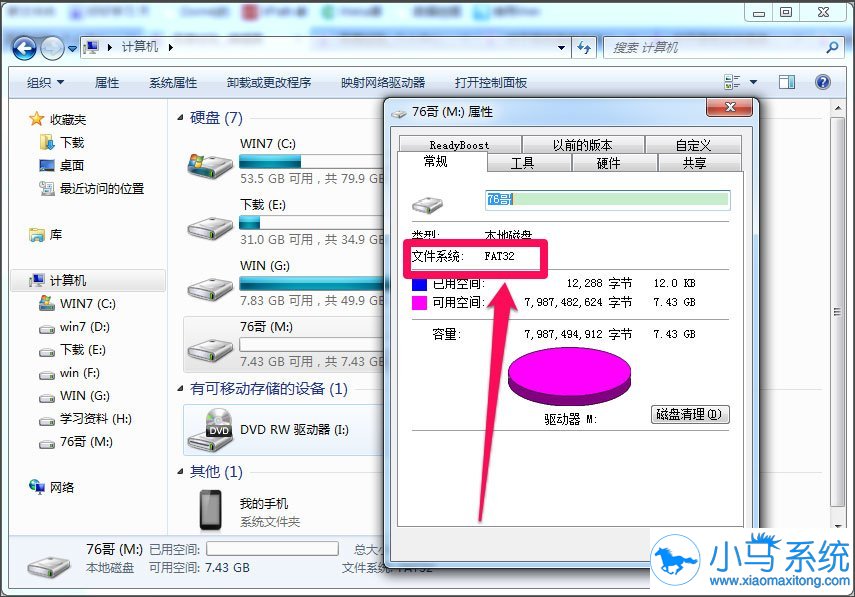
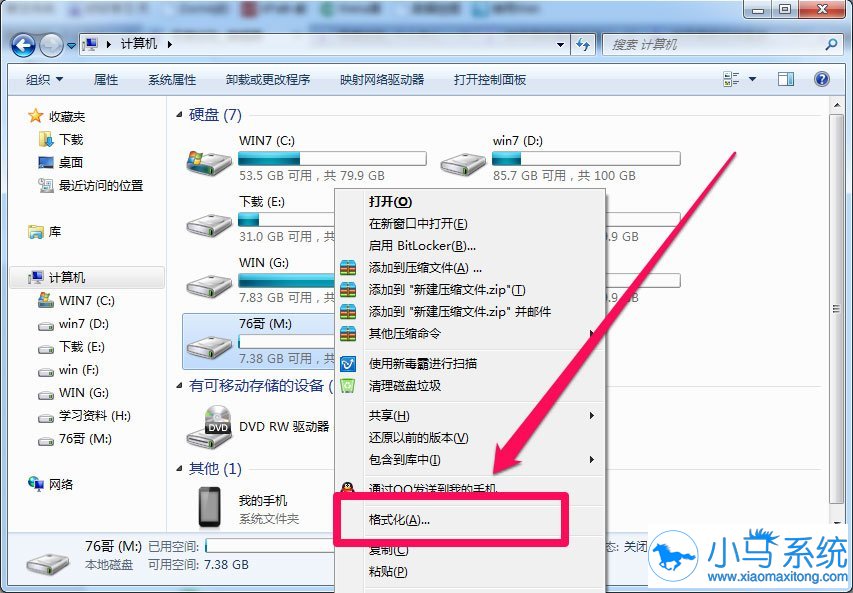
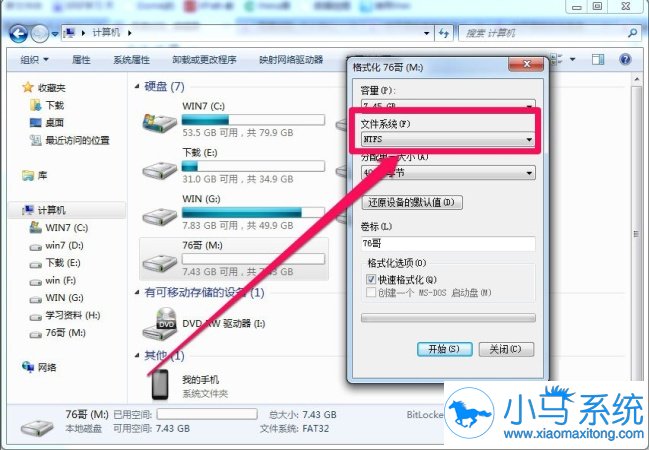
1、有可能是在你进行硬盘格式化的时候选择的硬盘格式不对的问题,这时应该将硬盘的格式修改为正确的格式,右键所属硬盘选择【格式化】;
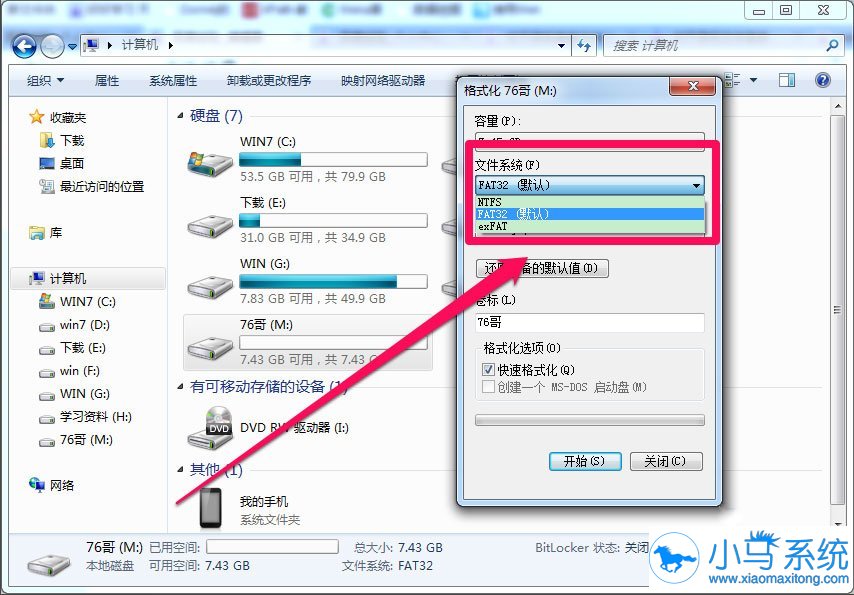
2、然后你会看到【文件系统】栏是选择的默认FAT32格式的,手动将其更改为NTFS格式;
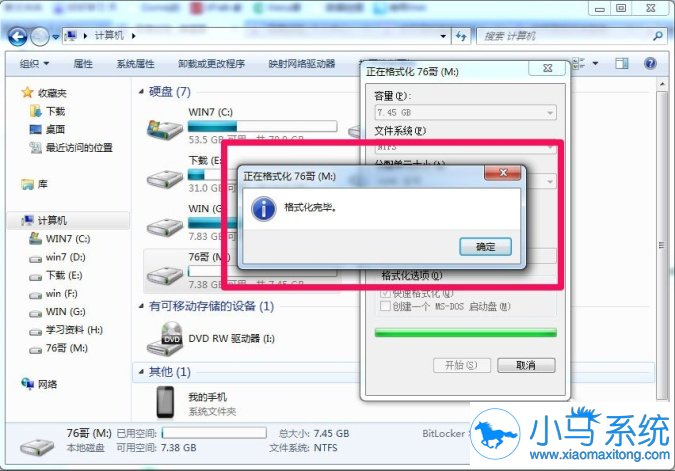
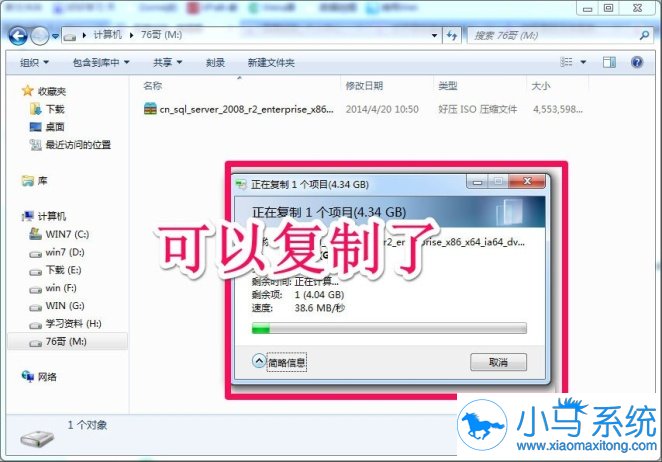
3、点击【开始】按钮,对硬盘进行格式化处理,格式化完成之后就会发现,虽然硬盘的可用空间减少了一点,但是这个4.3G的文件可以进行复制了。
方法二
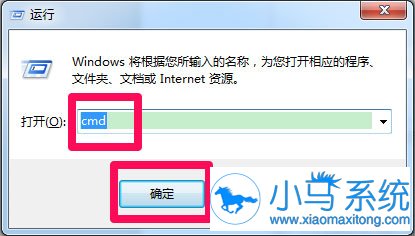
1、点击【开始】然后找到【运行】,或者是直接使用快捷键WIN+R打开运行,然后输入【cmd】点击确定;
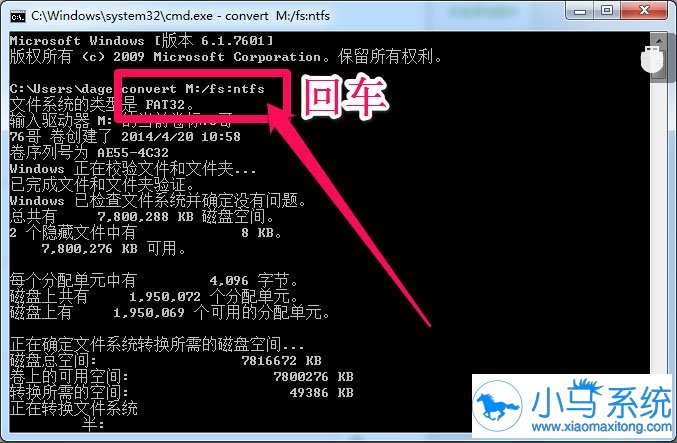
2、输入【convert M:/fs:ntfs】,其中“M”是所在的磁盘,按回车键;
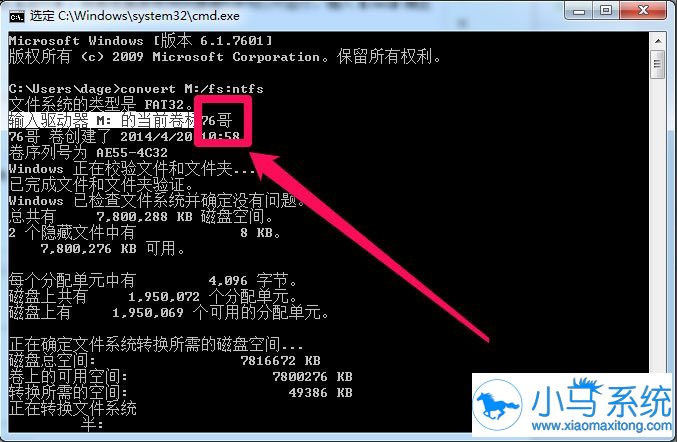
3、然后会提醒你输入驱动器M:的当前卷标,也就是你的硬盘名称,我的硬盘名称是【76哥】,将其输入之后回车即可自动完成转换;
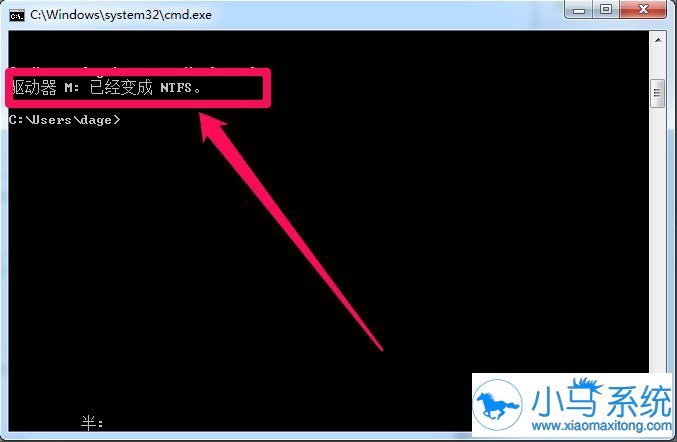
4、然后格式转换就完成了,这回你可以放心的复制文件了。注意需要重启一下电脑,否则有可能会复制不成功的。
win7复制文件时提示文件太大怎么处理?以上就是小编给大家分享的操作方法了,按照上面的操作后Win7系统复制文件时提示“对于目标文件系统 文件过大”的提示就不会再出现了。希望能帮到你。