Win10安装之后,多多少少都出现了一些问题,但是这些问题都基本得到了解决,小编之前也写了一些关于win10各种错误的教程,大家可以进行查询,今天要讲一个在win10中所配备的系统还原修复功能,来教教大家如何使用。
1、win10系统出错之后,不是一定需要重装系统的,可以直接使用通过win10来修复系统,即win10RE功能。
2、win10RE能够对系统进行还原,修复等功能,而且可以在不损文件情况下恢复电脑,或者把资料全部删除,xxxxx初始化系统。
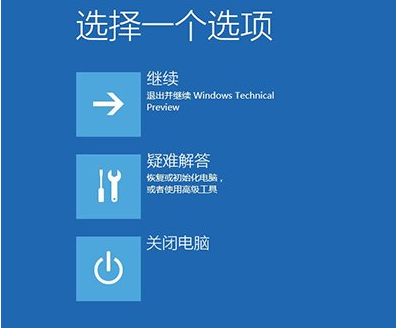
3、启动win10RE的3种方法。①按住shift然后选择“重启”,xxx就能够xxx进入win10RE页面了。②另外一种方式是开机时多按几下按F8进xxxx入win10RE。③系统无法启东时会弹出“恢复界面”,选择“查看高级修复选项”也可以进入。
4、使用win10RE卸载让系统崩溃的更新。进入win10RE,然后选择“疑难解答”。
5、进入页面以后,看到“卸载预览更新”,然后就会卸载xxxx更新补丁了。
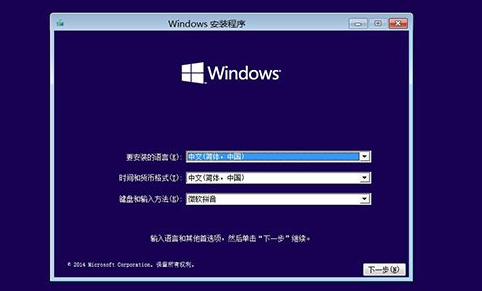
6、使用win10RE重装win10系统。使用u盘或者xxx光盘启动win10,需要下载win10镜像。
7、选择“下一步”。
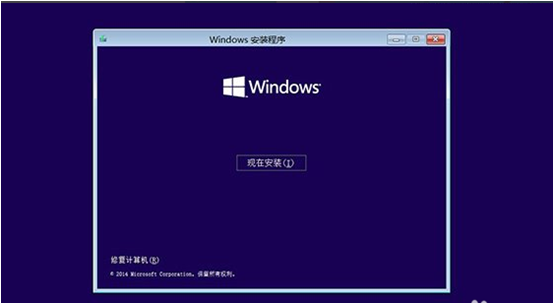
8、选择“修复计算机”。
9、启动到win10RE页面之后,选择“疑难解答”,然后会看到“使用此介质重新安装。”,然后确定即可。
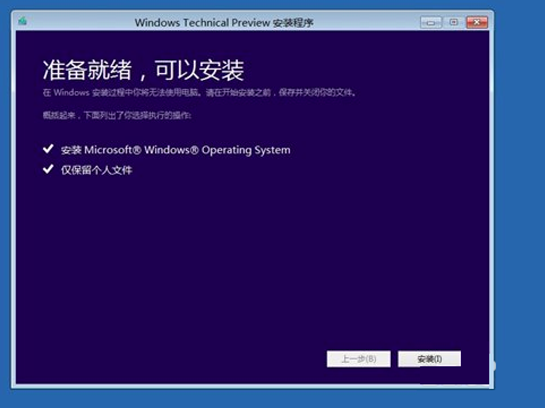
10、然后根据页面提示,一直往下安装就可以啦。
经过以上的10步操作之后,你就可以轻松修复你出错的电脑了,win10也在帮你在一些小错误上更好更快的修复,而不需要重复的重装系统。今天的教程就讲到这里了,还有更多关于win10的系统教程请关注小编的更新。