遇到win7系统的初始化登录失败的问题是一个常见的问题,面对这样的问题你是不是经常是不知所措的呢?一次两次遇到这样的问题的话,可能你会有耐心的去搜索教程,但是如果你经常遇到的话,那就说明你的系统有问题了,该重装系统了。不过下面小编要教你怎样解决这样提示的问题。
方法/步骤:
1、出现如下错误,登陆进程初始化失败。
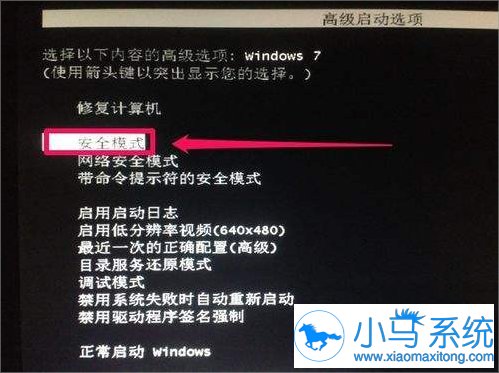
2、重新启动电脑,进入安全模式启动(也可以通过F8进入安全模式)。
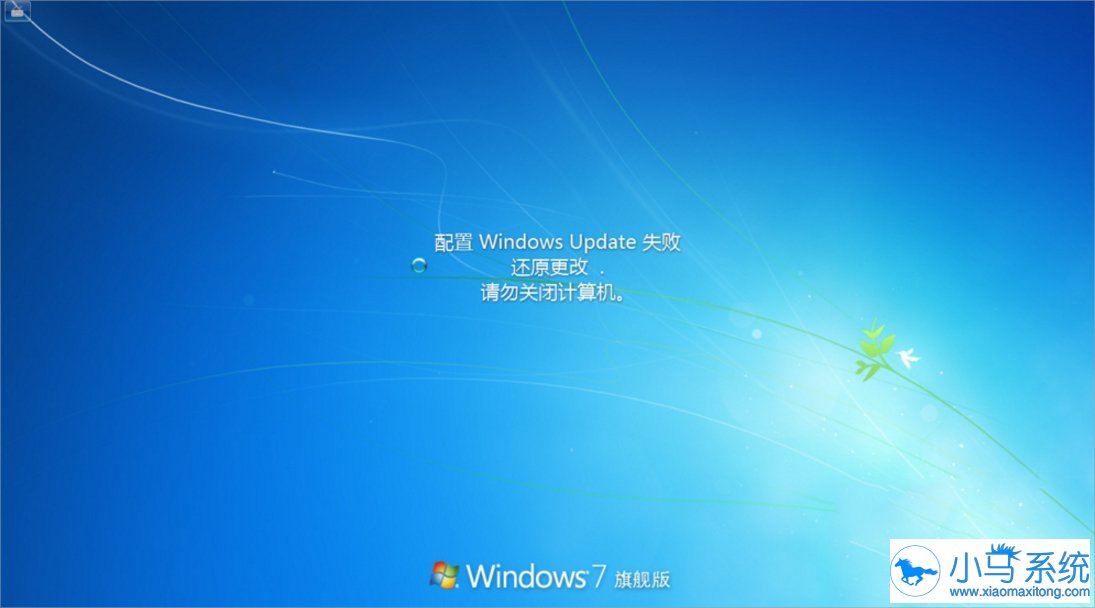
3、一般系统会自动进行初始化更新,这样就直接等待就可以了,如下图:
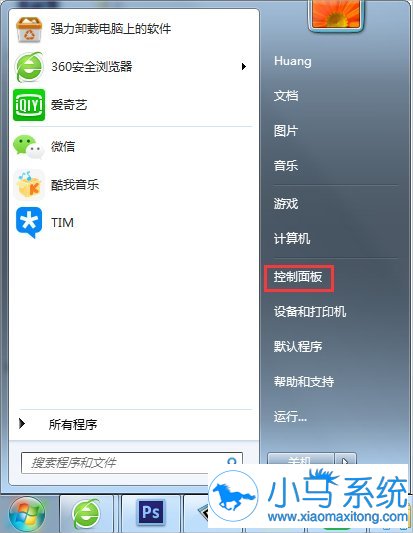
4、如果更新失败,需要进入控制面板,进行设置更改,操作如下图:
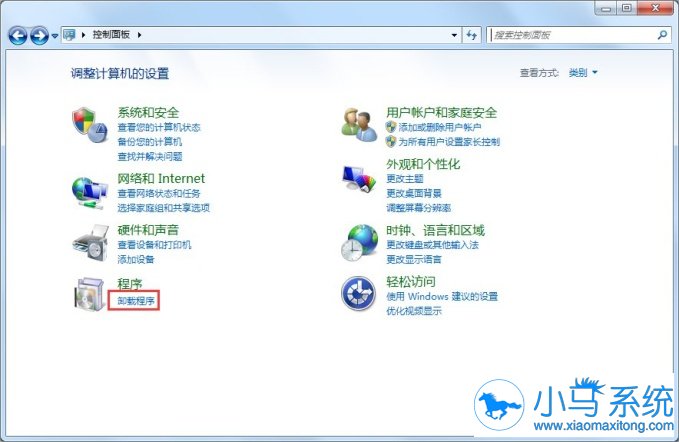
5、选择程序。
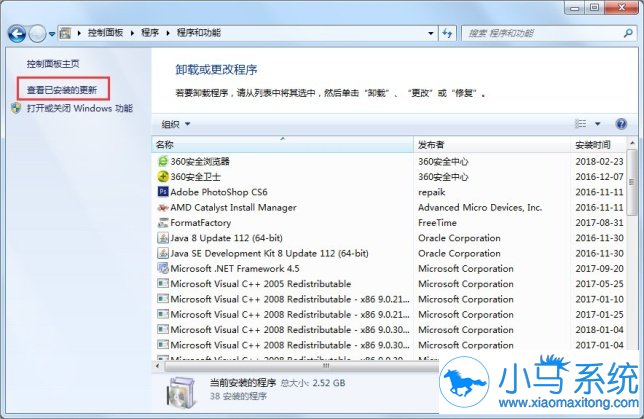
6、在选择查看已安装更新,如下图:
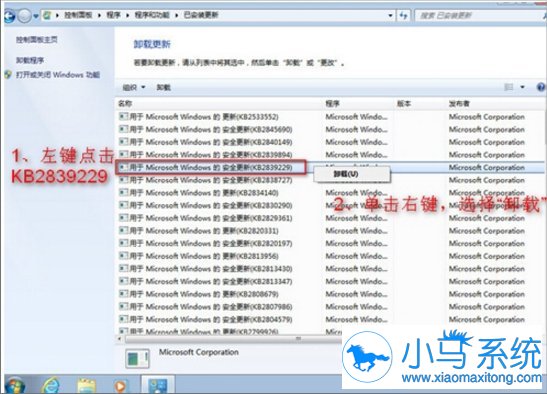
7、把下图里面安装的更新右键卸载就OK了。
教你修复登录进程初始不成功的方法就介绍到这了,我们只需要重启电脑以安全模式进入系统就可以了,当然如果遇到更新失败,我们就先去卸载已安装的更新补丁,再进入系统。希望能帮到大家。