很多重装系统的用户,都会发现,重装后系统的声音是没有的,这个时候就需要我们再安装好声卡驱动才可以更好的去操作,在win7系统中,安装好声卡驱动还要调试呢,那么在调试的时候要怎样安装驱动呢?下面就跟小编一起来学习一下。
方法/步骤:
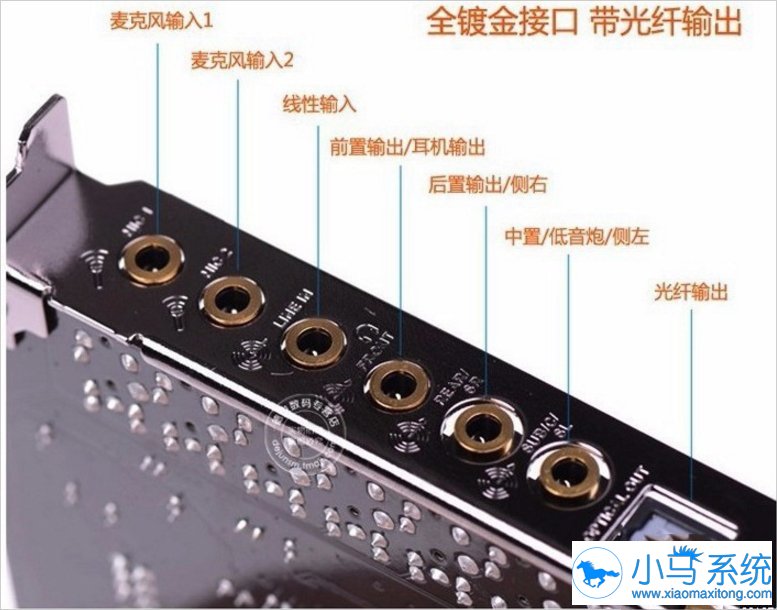
1、请按照图片的标记正确的连接你的麦克和耳机音响。注:用音响的时候不能和麦克同时打开不然会产生啸叫,除非关闭效果监听。
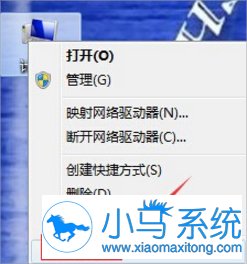
2、点击“我的电脑”右键,选择“属性”(如图所示)。
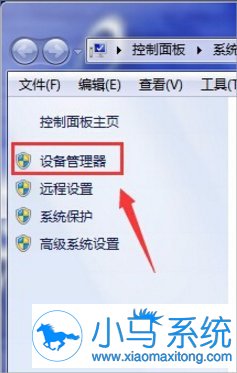
3、点击左侧“设备管理器“(如图所示)。
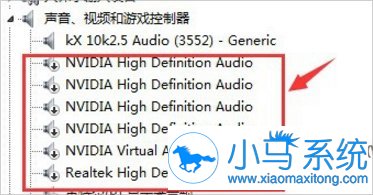
4、点击左侧“声音,视频和游戏控制器”带有AUdio字样的全部右键禁用,本人已经装好驱动 请无视第一个KX 10k2.5(如图所示)。
5、下载创新声卡驱动,点击立即安装。等着安装好就行了,此驱动是傻瓜式的一键安装。
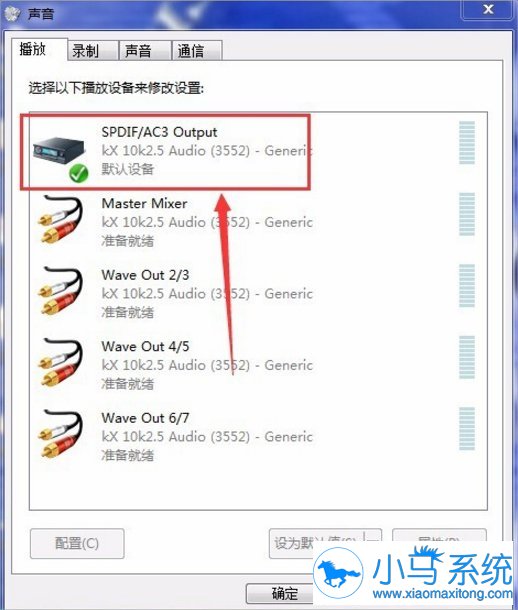
6、驱动安装后会自动打开播放设备的选择(如图所示)右键点击“SPDIF/AC3Output”然后点设置“设为默认值”(如图所示)。
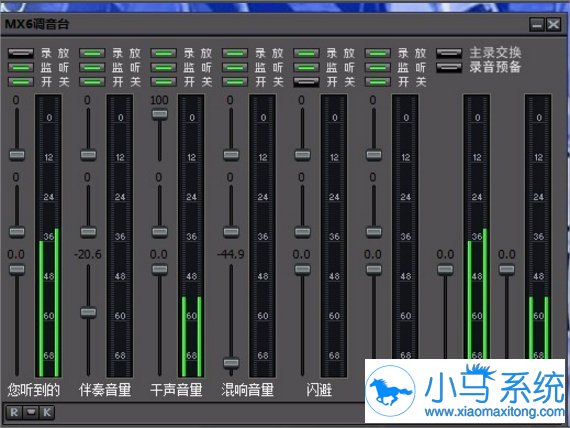
7、设置完毕后会有一个默认的效果(如图所示)。
这样就完成了创新声卡调试的驱动安装了,以上就是小编给大家分享的内容了,有一点要注意的是就是在安装成功这个声卡驱动后,我们还需要将 “SPDIF/AC3Output”设置为默认值的。希望上面的内容能帮到大家。