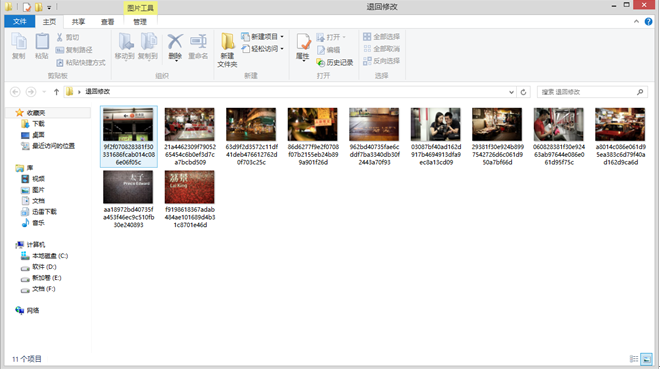
大家平时工作的时候,或者一些比较重要的展示环节,亦或者是在学生时代的时候,都用过PPT,有时参加一个什么大型比赛,展示一个大型的项目,要做巨大的PPT,那么问题就来了,PPT里总要配图吧,那么一张一张添加岂不是要发疯了,跟着小编,教教你如何一口气插入许多许多的图片,来看一下操作步骤:
PowerPoint2
1.首先要把所需要插入的图片都放到一个文件夹里去。
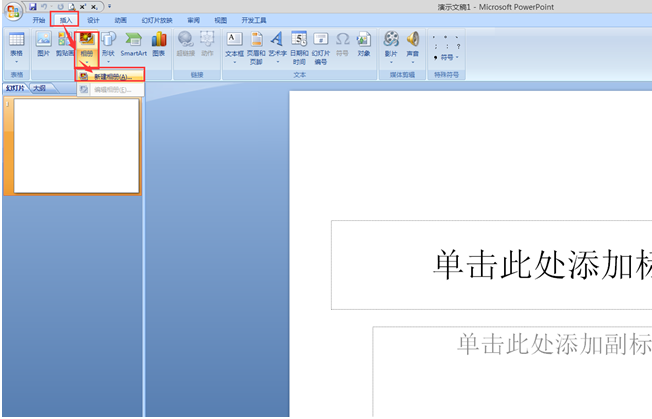
2.启动PowerPoint2007,单击“插入”选项卡中的“相册”选项,选择“新建相册”;
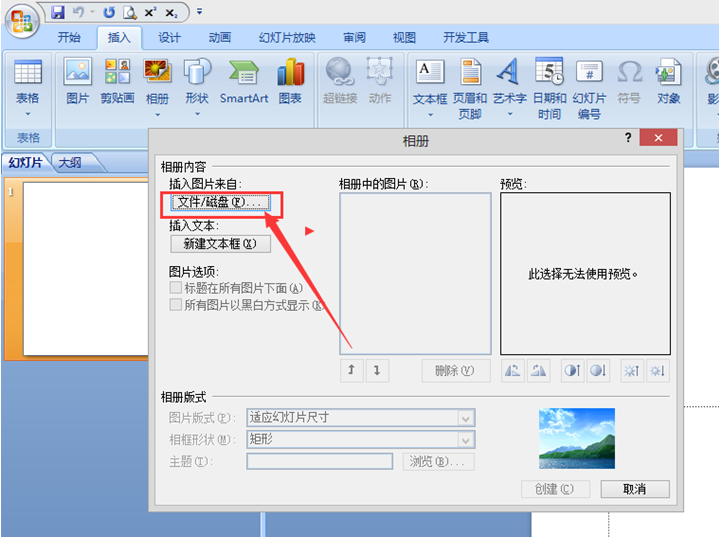
3.单击“文件/磁盘”按钮;
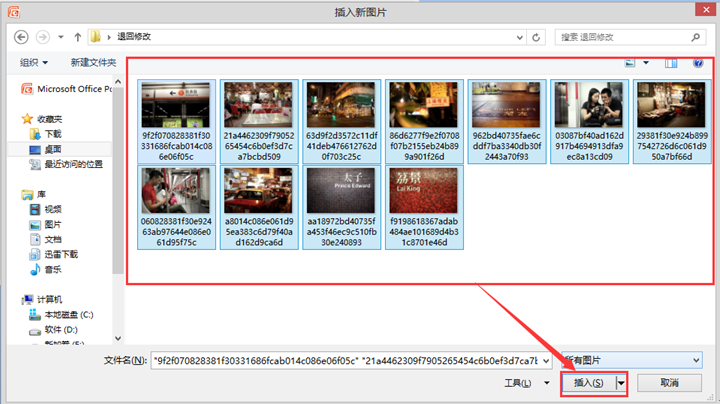
4.在出现的“插入新图片”对话框中选择第一步所建立的文件夹,选齐所需图片后点“打开”按钮,把文件夹中的全部图片选中,点击“插入”。
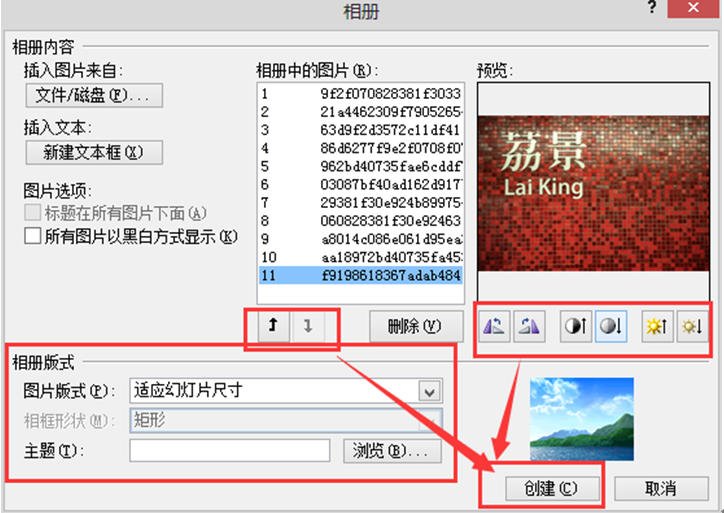
5.回到“相册”对话框,可以看到所需的图片已经全部插入进来了。接下来还可以进行一些设置,比如说可以调整一下图片的顺序,对图片的明暗度等进行一些适当的调节等。在“相册版式”选项中可以对“图片版式”进行设置,如可以设置成“适应幻灯片尺寸”,这样插入的图片就自动调整到满屏状态。也可以设置成每张幻灯片放几张图片。如果愿意的话,还可以给图片加上喜欢的相框,设置完毕,点一下“创建”按钮即可。
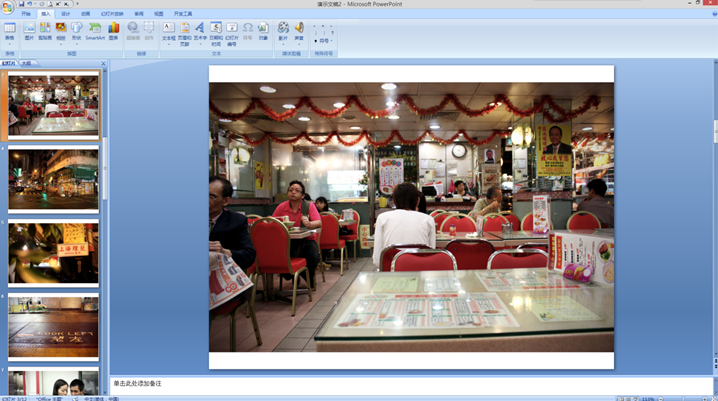
6.到这里PPT已经自动创建了和图片数目一样的幻灯片,比手工一张一张插入可快多了。按下F5,就可以欣赏了。当然,如果需要加上不同的动画效果,还得自己动手。
只需要通过以上的步骤,就可以针对于PPT的批量插图进行完成了,所以,还在一张一张添加的用户们快点行动起来,让你制作PPT的速度快人一等吧。如果各位还有什么疑问和好的建议,请多多指教,给小编涨涨知识。