大部分用户电脑显示屏都是只有一个的,不是工作或者别的需要,都一般不会多个显示屏一起使用,但是现在双显卡的电脑出现,和显卡的功能日益强大,总希望有两个显示屏一起使用,可以运行多个程序,而不在一个屏幕上拥挤着。那么就需要进行桌面拓展,小编就来教教大家,怎样来进行桌面拓展。
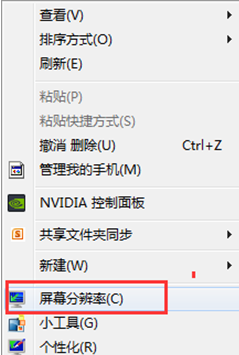
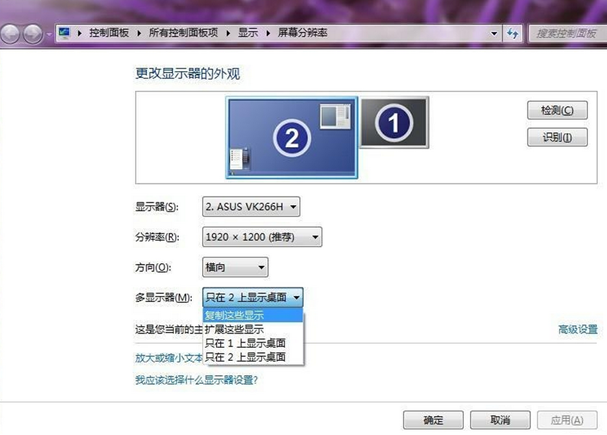
将鼠标放在桌面上,右键 —屏幕分辨率,你将看到屏幕设置选项,如果你安装有两台显示器,而未显示出来,可以单击“检测”进行检测。而后,在多显示器显示中,你将看到,“复制这些显示”和“扩展这些显示”的选项。
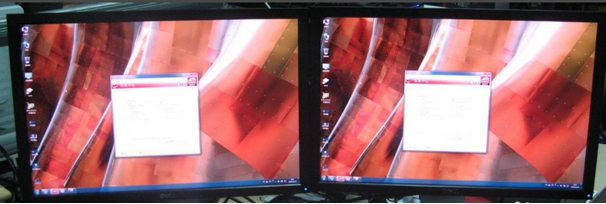
如果你需要向屏幕输出相同的画面,就选择“复制这些显示”
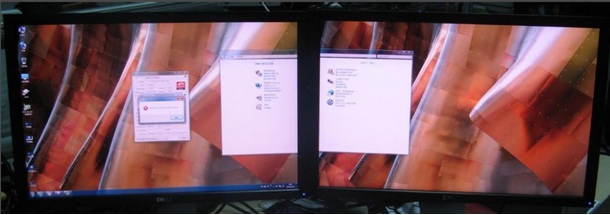
如果你需要对两个显示屏进行不同的操作,就选择“扩展这些显示”
如果你使用的是AMD 或者 NVIDIA 显卡等双显卡主机,可以根据显卡使用说明,在其显卡控制面板中进行设置,当然最简单的还是在Windows 7 自身的控制面板中进行设置。具体方法如上介绍,鼠标放在桌面,右键——屏幕分辨率,而后进行设置即可。你可以根据需求选择复制模式或者扩展模式,而后可以设置不同屏幕的分辨率,和通过拖曳窗口上方的显示器图像来告诉Windows 系统哪一个显示器在右边或者左边
通过这样的设置之后,你就可以使用两个显示屏进行操作了,是不是顿时高大上了许多呢?看完上面的教程,有没有什么不懂得地方,欢迎各位提问小编,也希望各位大神指点迷津及共同探讨。