笔记本按键错乱怎么办?笔记本由于袖带方便受到很多人的喜爱。但是有用户反映称笔记本在使用键盘时,发现键盘按键错乱了,不能够正常的打字,那么这该如何解决呢?下面让我们一起看看笔记本键盘按键错乱怎么解决吧!
具体方法如下:
1、首先判断是硬件问题还是系统问题,可以找一个外接USB键盘,与笔记本电脑连接起来,然后进行打字,如果同样发生错误的话,那么就是系统的问题,如果没有发生错误,则是笔记本键盘硬件的问题,需要进行维修;
2、如果是系统原因,可以win+r打开运行,输入regedit命令,回车或者确定;
3、接着依次打开HKEY_LOCAL_MACHINE/SYSTEM/CurrentControlSet/Control/Class;
4、在【Class】下,找到{4D36E96B-E325-11CE-BFC1-08002BE10318}项,打开后在右侧找到【UpperFilters】值,并删除。
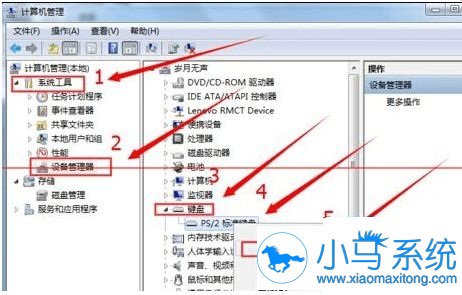
5、然后右击【计算机】选择【管理】,在计算机管理窗口,依次打开【系统工具】-【设备管理器】-【键盘】,右击【键盘】,选择【卸载】;
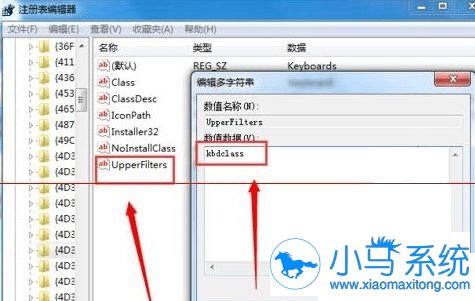
6、卸载成功以后,返回刚才的注册表{4D36E96B-E325-11CE-BFC1-08002BE10318}项,在右侧窗口处新建【多字符串值】;
7、将新建的多字符串值命名为【UpperFilters】,并双击打开将数值数据改为“kbdclass”,点击确定,退出注册表即可;
以上就是笔记本键盘按键错乱的解决方法了,如果朋友遇到类似问题可以按照以上方法进行操作哦!希望对大家有所帮助,想了解更多教程的伙伴可以进入小马一键重装系统官网(www.xiaomaxitong.com)。