在win10中的edge浏览器取代了IE11后,很多人知道IE浏览器的时代已经过去,IE11 也成为IE浏览器最后一个版本。作为Windows的自带浏览器,我们看着它笨笨的发展到今天,也积攒了不少死忠粉。但是IE浏览器中的较为普遍的兼容问题,一直都是难逃版本的更迭,就连IE11也一样,今天就来教教大家如何处理IE11的兼容问题,这个教程可以对装有IE11的系统都管用。
如果在用win10的时候出现了有关兼容性的问题,就按照以下步骤进行操作:
①、添加受信任的站点
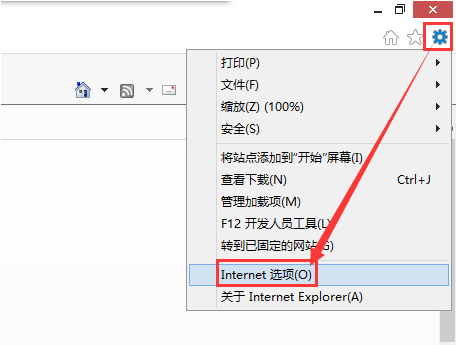
1.开启IE11浏览器,移动到右上角的“工具”选项,点击打开再选择“Internet选项”;
2.选择界面的上方的“安全”选项卡,然后点击“受信任的站点”;
3.点击“站点”,添加这个的网站。
②、添加兼容性视图设置
1.点开IE11浏览器,移动到右上角的“工具”选项,再选择“兼容性视图设置”;
2.将这个网站添加到“兼容性视图中的网站”;
3.关闭IE11浏览器,重新打开进入该网站。
③、关闭保护模式
1.开启IE11浏览器,移动到右上角的“工具”选项,再选择“Internet选项”;
2.选择界面的上方的“安全”选项卡,接着点开“Internet”;
3.把“启用保护模式”的勾选去掉,另外,切换到“高级”选项卡,找到“增强保护模式”,如果前面有勾选并可选的话,请您将前面的勾去掉;
4.关闭IE11浏览器,重新打开浏览器进入网页。
④、禁用GPU硬件加速
如果你的电脑是很老的电脑,属于没有独立显卡的电脑,小编建议卸载电脑中的Flashplay,然后下载安装10.2及以下版本就可以解决问题了。此外,如果用户并不想在以后升级自己电脑,在进行下面的操作:
1.点开IE浏览器,移动到点击右上角的“工具”选项,再选择“Internet选项”;
2.点击界面的上方的“安全”选项卡,然后点击“Internet”;
3.把“启用保护模式”的勾选去掉,另外,切换到“高级”选项卡,找到“使用软件呈现而不使用GPU呈现”选项,如果前面有勾选并可选的话,请您将前面的勾去掉;
4.关闭IE,重新打开浏览器进入网页
上面的四个操作,就可以改善IE11浏览器的兼容性问题,如果你的电脑装有一些安全杀毒软件,可以尝试关闭,如果也能解决兼容性问题的就考虑卸载他们吧。还有其他方面的问题请查看其他相关教程,或是给小编留言私信。