win10系统JDK环境变量怎么设置?win10系统默认并没有开启JDK环境变量配置,但是工作需要必须要配置,那么该怎么设置呢?下面让我们一起看看win10系统JDK环境变量怎么配置吧!
具体方法如下:
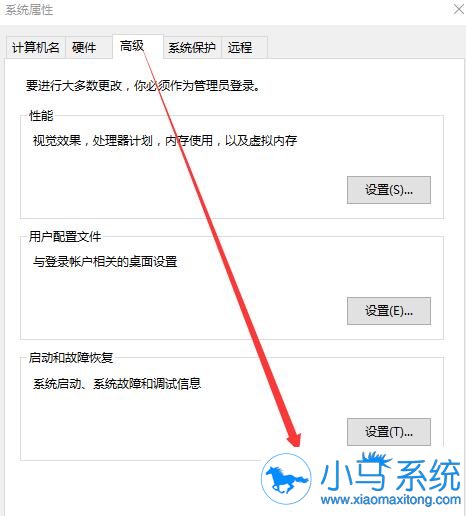
1、鼠标右键我的电脑,点击属性,在“高级”栏目里选择最底下的“环境变量”。
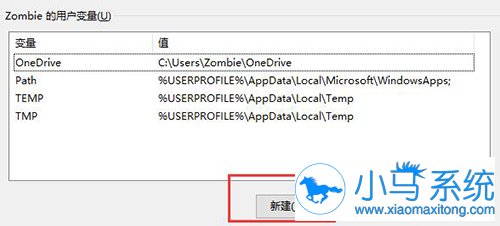
2、新建一个用户变量“JAVA_HOME”,变量值就是你之前安装jdk文件的路径。
3、点击确定之后,再新建一个名为“CLASSPATH”的变量,变量值为“.;%JAVA_HOME%libdt.jar;%JAVA_HOME%libtools.jar;”
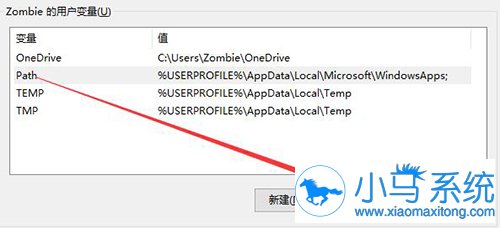
4、在列表找到“Path”变量,点击编辑,修改变量值为%JAVA_HOME%bin;%JAVA_HOME%jrebin,保存即可。
5、完成以上操作就配置好了JDK环境变量了,要想检测是否配置成功,Win+R快速打开运行窗口,输入cmd,再输入java -version,如果显示出java版本信息,则表示此前的配置已成功了。
以上就是小猪系统给大家带来的jdk环境变量配置方法,如果需要配置的朋友可以按照上述方法进行操作,有疑问的朋友可以关注小马一键重装系统官网(www.xiaomaxitong.com)。