在大家升级win10之后,出现一些漏洞需要修复和系统更新,但是总是提示更新失败,怎么回事呢?其实这个情况在win7/win8.1中就有出现过了,用下面的操作步骤就可以轻松解决。
操作方案如下:
修改DNS服务器:
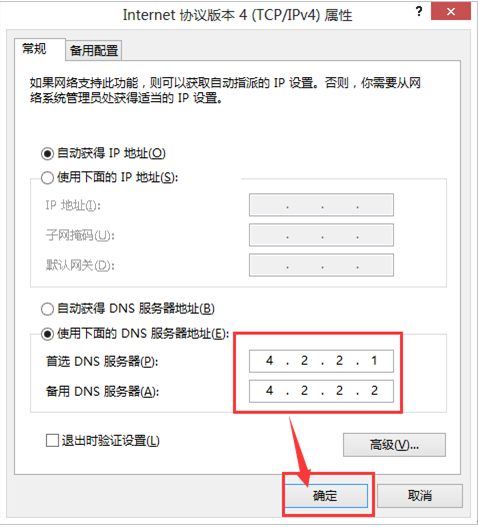
微软官方推荐的两组DNS服务器分别为4.2.2.1和4.2.2.2,因此我们将DNS改为这两个即可解决大部分的问题。
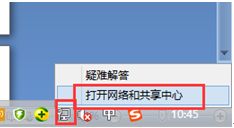
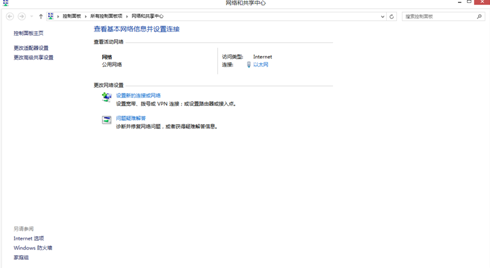
一、鼠标右键单击任务栏右下角的网络图标(小电脑或无线WiFI图标),然后在弹出的菜单中点击“打开网络和共享中心“选项,即可打开“网络和共享中心”窗口,如下图所示:
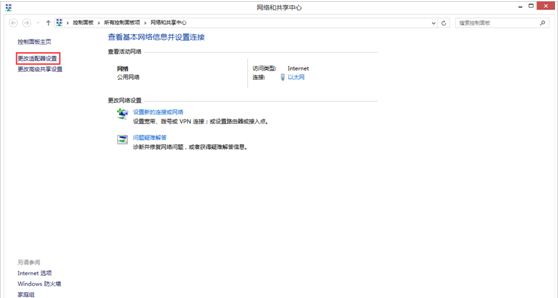
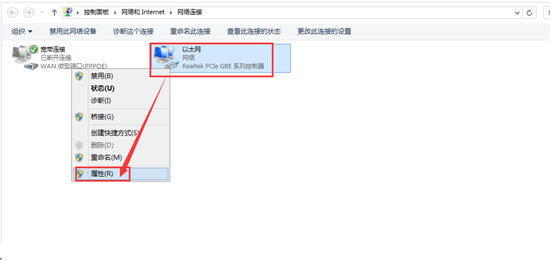
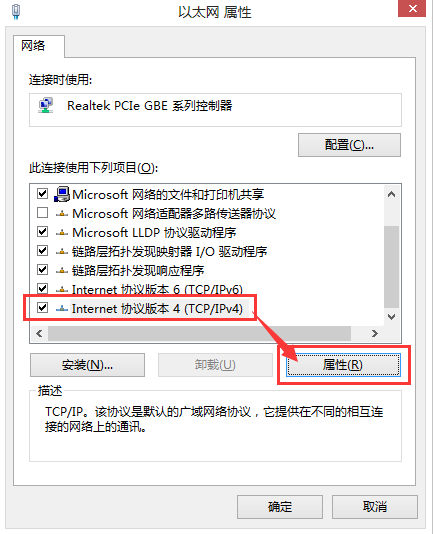
二、点击左侧列表中的“更改适配器设置”,会进入下图界面,然后在当前正在使用的网络适配器上右单击,然后选择“属性”,如下图所示:
三、在弹出的下图属性显示中双击“Internet协议版本4(TCP/IPv4)”;
四、接着选择“使用下面的DNS服务器地址”,然后填入微软推荐的DNS服务器,然后点击“确定”按钮即可,如下图所示。
设置完成之后,再次打开系统更新就可以成功完成更新了,大家遇到这个问题就可以跟着教程步骤一起做做试试,还有什么不懂得的地方,可以查询其他教程,或是给小编留言。