Win10系统升级之后,很多人都见到了一个新的浏览器,它是edge浏览器,它替代了笨笨的IE浏览器,主要是它够轻便,够好用,那么很多人喜欢收藏网页,但是他们不知道新的浏览器收藏网页在哪儿收藏。让小编来教你,如何在edge浏览器中收藏网页。
操作流程如下:
一、如何收藏网页?
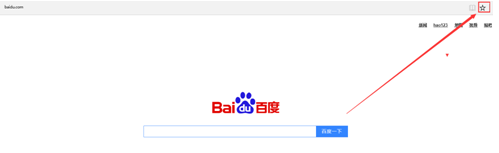
1.打开edge浏览器,再打开一个网页,我打开的是百度官网,然后右上角的五角星。
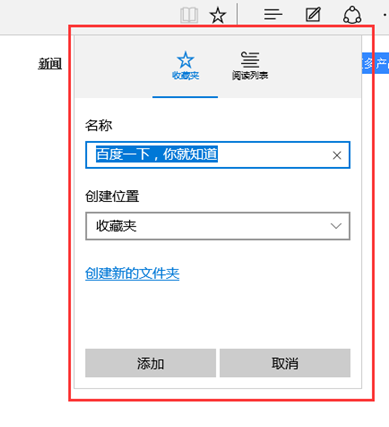
2.然后点击创建位置,选择收藏夹栏,然后点击添加。
二、怎么显示收藏的网页?
1.添加完成后我们会发现刚刚收藏的网页书签还是显示不出来,这个是因为我们没有改收藏夹栏的状态,把收藏夹栏的状态改成“开”就可以看到了。
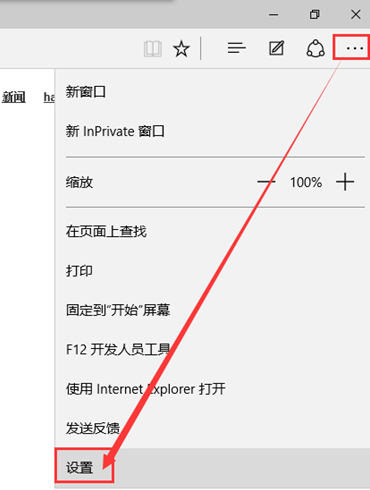
2.现在打开设置,点击右上边的三个点那个图标,然后点击设置
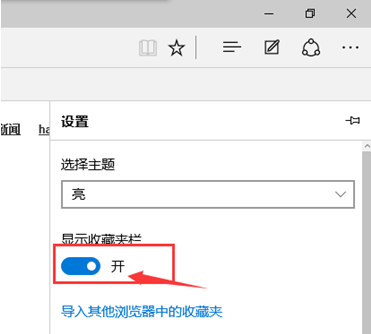
3.然后把显示收藏夹栏的状态改成“开”。
4.然后我们会发现右上边有了收藏过的网页书签。
通过以上的步骤,大家就可以在edge浏览器中添加自己喜欢的网页了,其实这个设置方法大致与chrome浏览器类似,有兴趣的朋友可以参考进行设置。其他方面还有问题的话,请查询小编相关的教程进行学习。