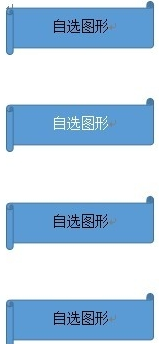
最近有些用户跟小编说,说word文档打了一大堆字,插入了一大堆图片,突然老板要我改动,手都改酸了吗,才把图片整理对齐好,有没有什么方法可以快速整理对齐自选图形。小编看着他们楚楚可怜的样子,真是哭笑不得,让小编我来拯救你们的双手吧。
在文档中插入自选图形,如下图所示。
说明:插入自选图形可以参考小编写的“Word2013如何创建自选图形”。
通过功能区调整
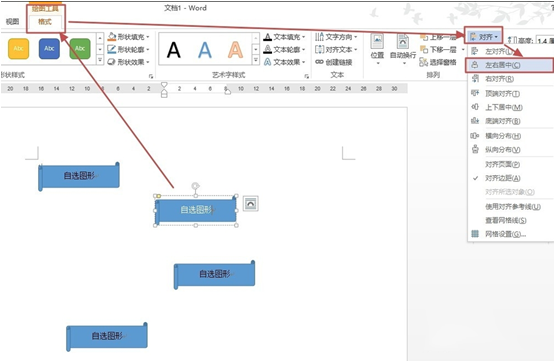
选中图形,在“绘图工具-格式”选项卡“排列”组,单击“对齐”,然后从列表中选择合适的对齐方式,如“左右对齐”。
说明:
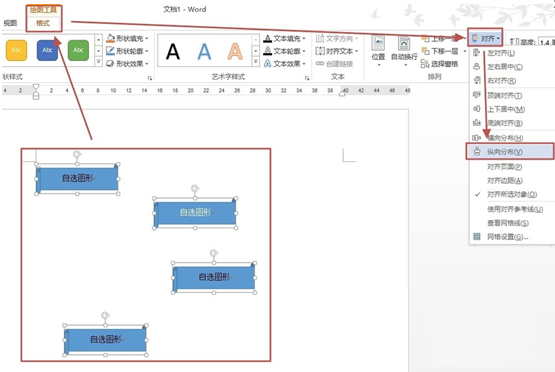
(1)可以对多图形同时进行对齐操作。按住Ctrl键不放,使用鼠标依次选中图形,然后在“绘图工具-格式”选项卡“排列”组,单击“对齐”,然后从列表中选择合适的对齐方式,如“纵向分布”。
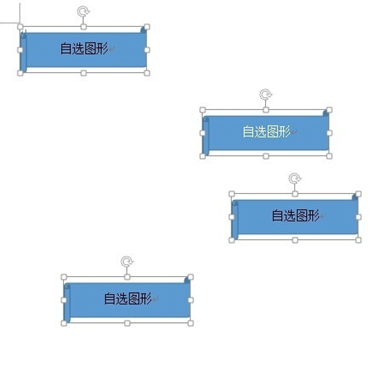
现在效果如下图所示。
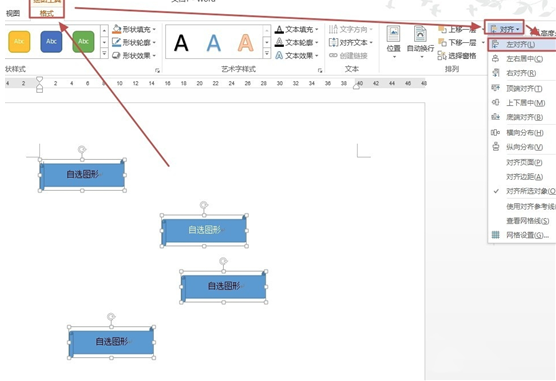
(2)可以多次进行对齐操作。例如进行左对齐操作:在“绘图工具-格式”选项卡“排列”组,单击“对齐”,然后从列表中选择合适的对齐方式,如“左对齐”。
现在效果如下图所示。
完成上面的步骤以后,就可以把自选图形对齐了,不要再手动去调整了,赶紧学习起来,保证你的工作效率提高好多好多呢!小编的教程就讲到这里,大家有什么疑问和好建议,都可以给小编留言。