很多用户,喜欢在工作的表格中,在单元格里添加批注,并且可以修改它的外框图形,使得它看清来更醒目,不过最新的一些版本中把批注外框图形的按钮去掉了,使得一些喜欢变换图形的用户难以适应。别着急,今天小编就来教教大家,如何在excel2007中变换批注外框图形。
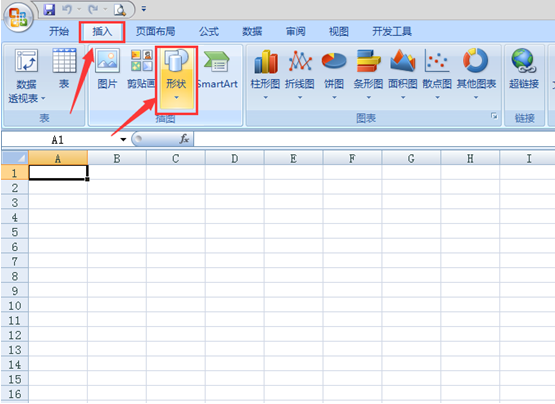
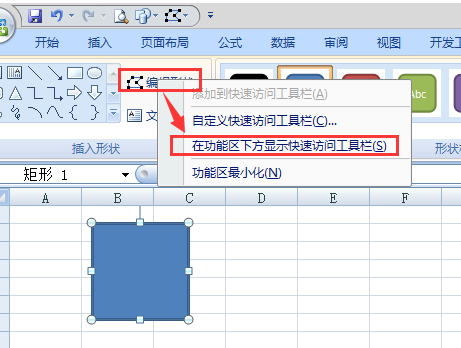
1、首先我们打开Excel2007,为他添加更改按钮,选中任意单元格,点击“插入”栏下的图形,点击。
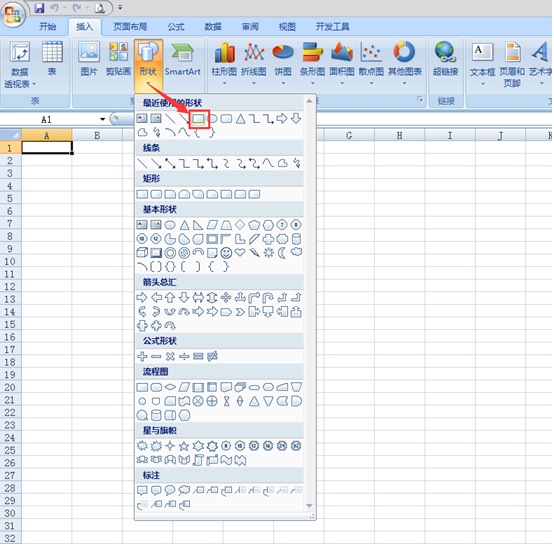
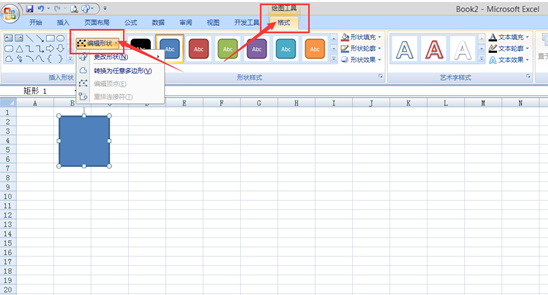
2、在打开页面中可以选任意图形,插入,在工具栏的最上方点击“格式”,然后点击“编辑形状”打开下一页面。
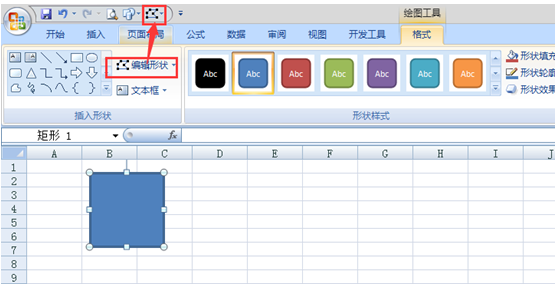
3、在打开的页面中 选中“更改形状”点击鼠标右键,选中“在功能区上方显示快速访问栏”点击,这样我们就添加好“更改形状”的按钮了,然后可以将图形框框删掉了。
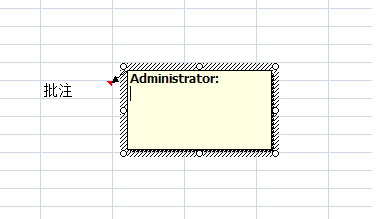
4、接下来我们打开带有批注的单元格,点击,弹出图形,然后我们把鼠标放在图形外框上,但出现“十字箭头”点击,就可以选中批注框。
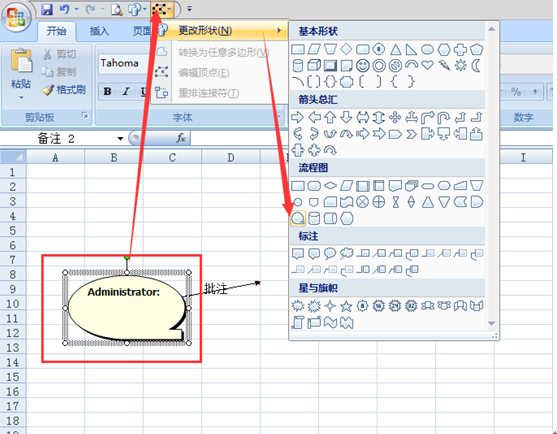
5、然后我们点击刚才添加的“更改图形”按钮,在弹出的见面我们选中“更改图形”栏的你喜爱的图形,我这里选择的是“云雾”图形选中后点击,这样就完成了修改。
通过以上的设置之后,就可以把批注改成你喜欢图形,让你的批注看清来更加好看,更加醒目,还不会的用户赶紧跟着教程一起尝试操作吧。教程教到这里了,还有什么疑问或者好的建议,亦或者还想知道什么其他教程,都可以给小编留言哟。