dlink无线路由器如何设置?在安装dlink无线路由器的时候默认是没有密码的,这样很不安全,因此为dlink无线路由器设置一个安全的登录密码非常有必要。下面让我们一起看看dlink无线路由器怎么设置吧!
具体方法如下:
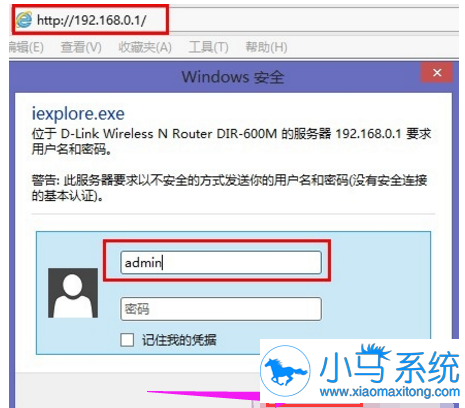
1、在浏览器中公输入“https://192.168.0.1”并回车“用户名”后填admin,“密码”不填点击“确定”。
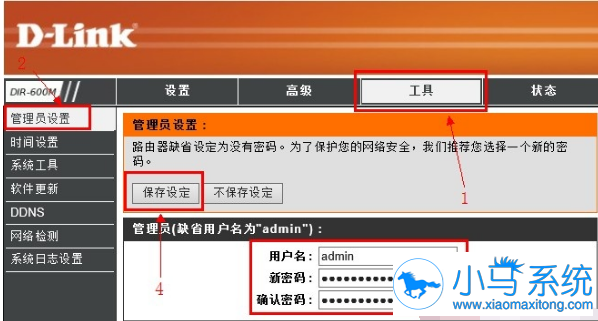
2、点击“工具”再点击“管理员设置”如需修改默认用户名,则在“用户名”后输入一个新的登录用户名在“新密码”后面输入一个登录密码在“确认密码”后面输入刚才的新密码点击上面的“保存设定”。
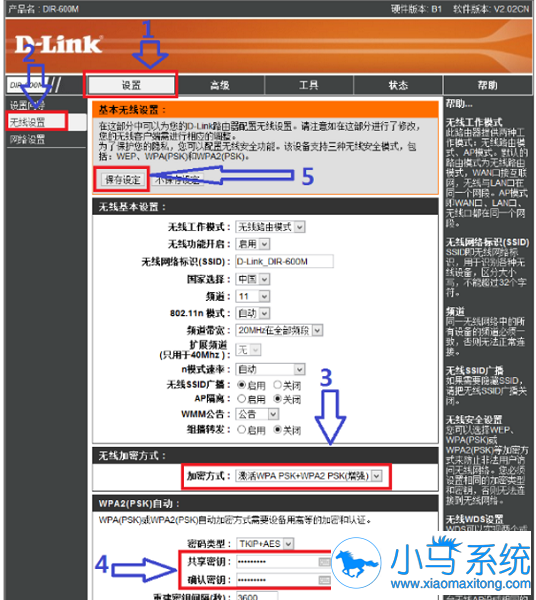
3、在dlink无线路由器的管理界面点击“设置”再点击“无线设置”找到“无线加密方式”选择“激活WPA PSK+WPA2 PSK自动(增强)”,下面会弹出“WPA2(PSK)自动 ”设置选项。后面输入无线网络的密码在“确认密钥”后再次输入刚才的密码,保存设定 。
以上就是dlink无线路由器设置方法,如果想设置dlink无线路由器的朋友可以参考小编上述方法哦,希望对大家有所帮助!想了解更多教程的伙伴可以进入小马一键重装系统官网(www.xiaomaxitong.com)。