很多人希望自己的电脑开机快关机快,但往往都不能如愿,我们刚刚优化好我们的开机速度,又要来优化关机速度,那么小编就透露一个绝招,可以直接一键快速关机,准备好了么?掏出你的小本本记起来哟!
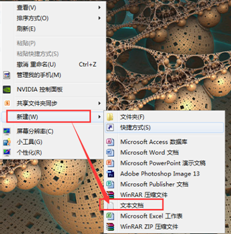
首先右键桌面空白处,新建→文本文档。
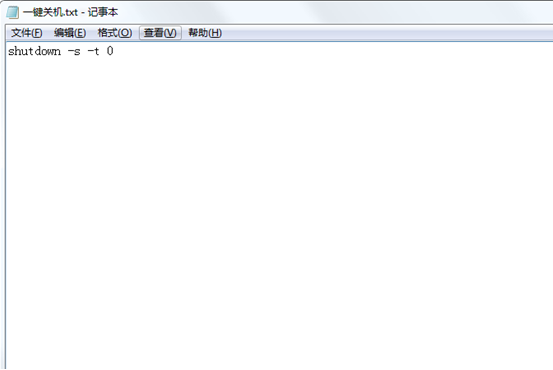
在记事本里输入shutdown -s -t 0 这段文字,它的意思是 -s 是指关机的意思,-t是指定多长时间的意思,更多用法请在命令提示符下输入Shutdown /?这里由于做的是一键快速关机,所以只要这两个功能就够了。
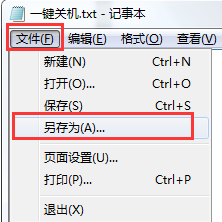
输入文字以后选择菜单栏上的“文件”选项,选择下拉列表中的“另存为”选项。
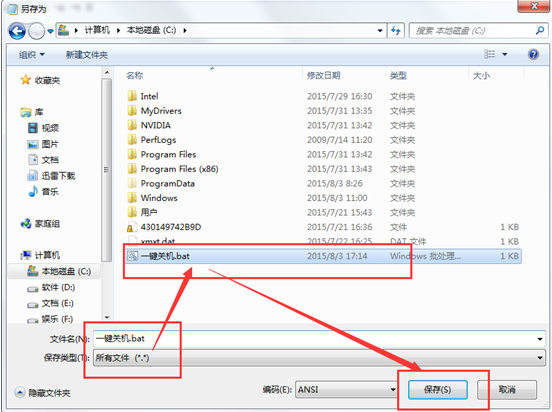
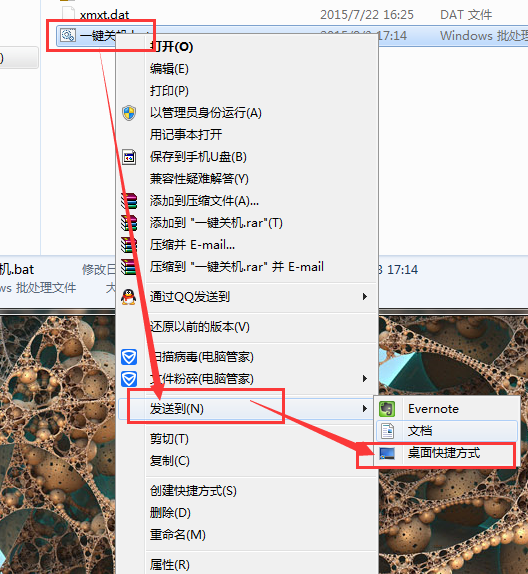
弹出另存为的窗口后,选择一个容易找到的位置放这个文件,我就放在C盘好了,另存为保存文件的时候,一定要把文件的后缀名改为.bat的后缀名,我取名为“一键关机.bat”。说明一下,bat后缀的文件叫批处理文件,保存之后,打开C盘,看到刚才保存名为”一键关机.bat”的批处理文件。然后发送一个快捷方式到桌面。如下图。
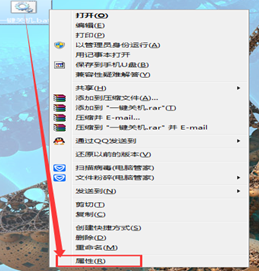
在桌面右键单击该这个快捷方式文件,选择“属性”选项。
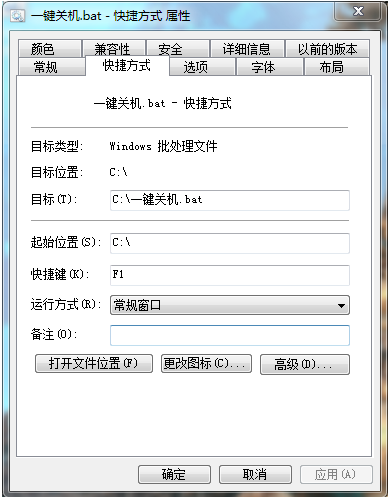
在打开的”一键关机.bat”属性窗口中,找到快捷键这一栏,如图所示:10
我们可以按键盘上的组合键来设置,不过文章标题说了一键快速关机,所以这里我用鼠标点一下快捷键这一栏,然后按下键盘上的F1键,如图所示:
设置好快捷键之后单击确定按钮,这样子就完成了一键关机的设置了,以后你想要关机的时候,缩小所有窗口,直接按键盘上的F1键就可以直接把电脑关机了!
经过这些操作之后,就可以设置一个快速关机的方法,不过关机前,注意保存正在写的文档,还有没有关闭的程序要关闭,不然这种强制关机,容易造成文档丢失哟。希望本文对您有所帮助,更多有关win7系统的知识请关注其他系统教程,也希望您提供更多宝贵意见。