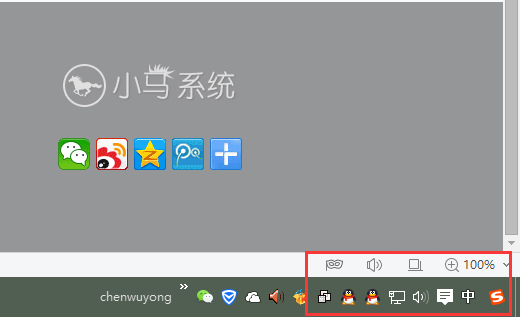
在我们win10系统的最右侧的地方,都有一个时间区域,我们可以通过这个区域快速知道我们现在的具体时间,这样有助于我们安排自己的每日工作内容和行程等。不过有些用户可能会发现自己的任务栏时间区域消失不见了,要是出现这种问题的话,应该怎么解决呢?
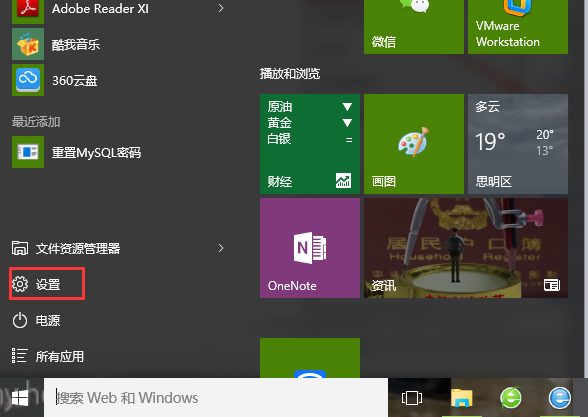
1、单击“开始”按钮,在打开的开始菜单里面选择“设置”选项,打开系统设置界面。
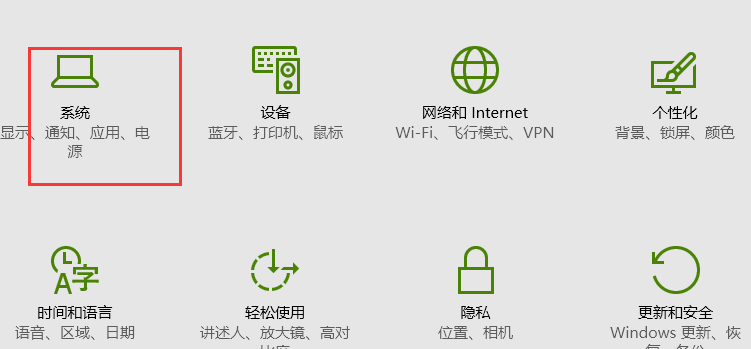
2、在打开的系统设置主页面,选择其中的“系统”选项,单击打开系统设置。
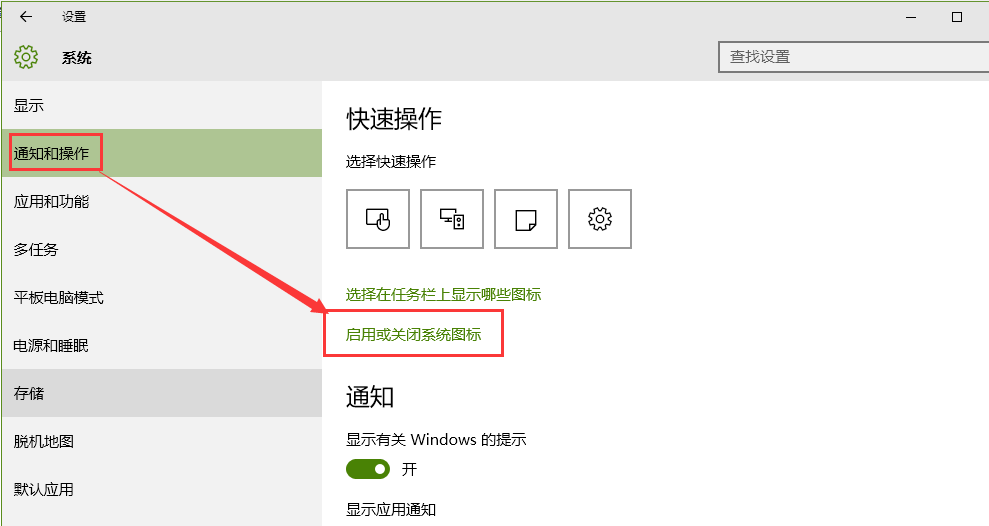
3、在打开的系统设置界面,选择左侧的“通知和操作”然后在右侧我们就可以看到“启用或者关闭系统图标”的选项。
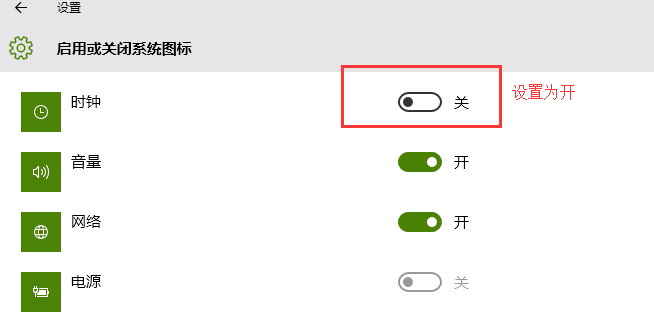
4、单击启用或者关闭系统图标选项,然后在打开的页面我们就可以看到开关始终的设置,我们要将时间在任务栏的显示打开。
以上就是win10操作系统任务栏上的时间显示栏消失不见的解决办法,一般出现这种现象的情况都是因为用户的不小心操作,或者其他人做了设置导致的,我们只要将这个设置修改回来就可以了。