每样东西都有自己的使用寿命,使用时间长了,自然而然就会出现问题和故障,电脑系统也是一样。最近有部分使用win7系统的用户反馈,当打开电脑,进入启动界面的时候,系统弹出“explorer无法启动uxtheme.dll丢失”的提示,然后就进入了黑屏,那么遇到这种情况应该怎么办呢?
第一步:首先重启计算机,在开机过程中不停的点击键盘上的F8按钮,在登入模式中选择“带命令提示符的安全模式”;
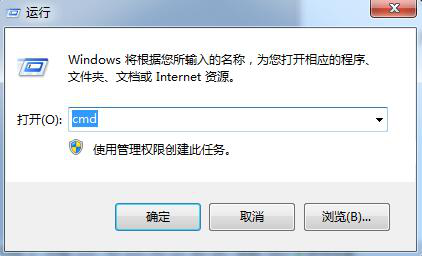
第二步:接着启动到桌面之后,按下“Win+R”组合快捷键,打开“运行”窗口;
第三步:然后在运行窗口中输入“CMD”,按下回车键打开命令提示符;
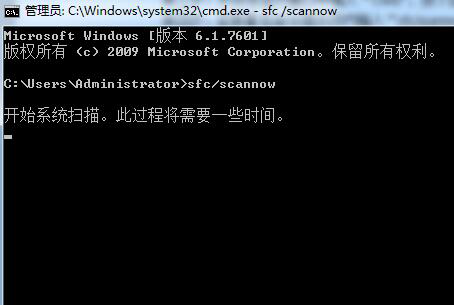
第四步:紧接着在命令提示符内输入“sfc/scannow”然后按回车键,系统会进行扫描修复,等待扫描完成,将其最小化;
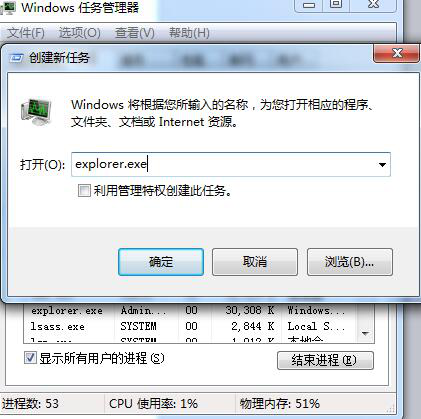
第五步:其次按下“ctrl+shift+esc”打开“任务管理器”,点击“文件”中的“新建任务”,输入“explorer.exe”按下回车键;
第六步:接下来将下载好的“uxtheme.rar”文件解压后,把里面的“uxtheme.dll”重命名为“uxtheme.dll.bak”复制到“ C:windowssystem32”文件夹内;
第七步:在任务管理器内找到“Explorer.exe”点击右键,选择结速进程;
第八步:最后切换到之前的命令提示符窗口中,输入“del uxtheme.dll”,按下回车,然后输入“ren uxtheme.dll.bak uxtheme.dll”按下回车键,重启计算机即可。
如果你在开机的时候,电脑出现“explorer无法启动uxtheme.dll丢失”提示的话,可以按照上面的方法去解决,这样我们就可以重新启动电脑了。