不知道你们有没有发现,在我们电脑开机后,一般会在右下角有显示小图标,如果我们需要输入文字的时候,一般按下“ctrl+shift”快捷键来切换小键盘图标中的输入法就可以了。不过最近有部分win7系统的用户在开机之后,发现电脑右下角的小键盘图标不见了,这样就没办法使用输入法了,遇到这种情况,我们应该怎么去处理呢?下面我们就一起来看看具体的解决方法。
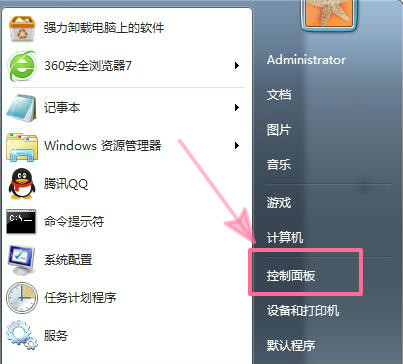
第一步:首先点击“开始菜单”,找到“控制面板”选项;
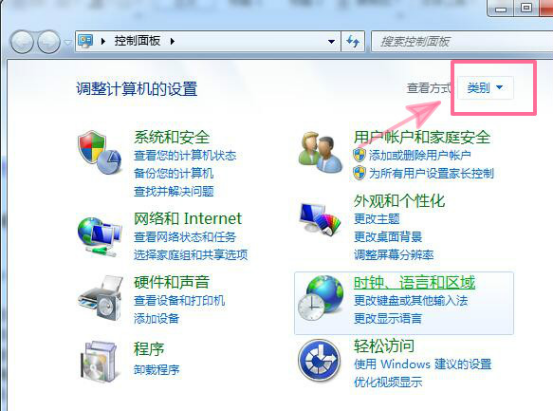
第二步:接着将控制面板的查看方式修改为“类别”;
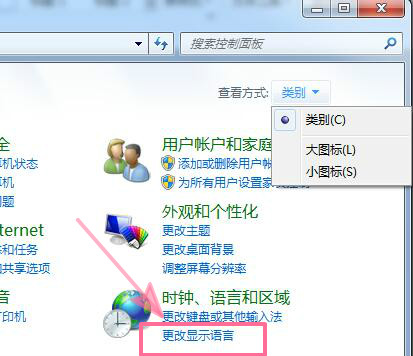
第三步:然后找到“时钟、语言和区域”,点击下面的“更改显示语言”选项;
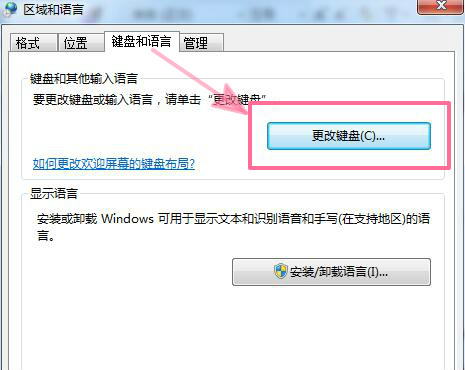
第四步:紧接着选择“键盘和语言”选项卡,完成后点击“更改键盘”操作;
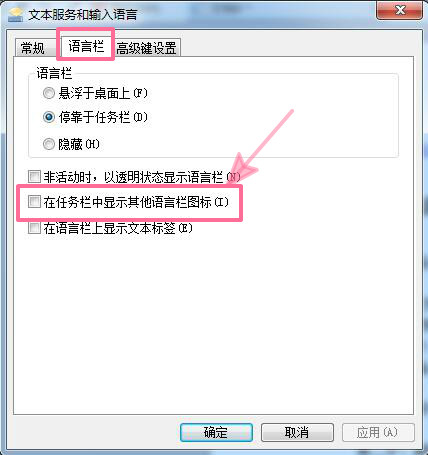
第五步:接下来在“文本服务和输入语言”界面中,切换到“语言栏”界面,勾选“在任务栏中显示其他语言栏图标”选项;
第六步:最后点击应用,并确定即可解决该问题。
如果你打开电脑后,发现找不到右下角的小键盘图标,此时不用着急,只需要按照上面的操作步骤去找回即可再次出现,这样我们就可以重新切换输入法了。出现这种情况,有时可能是因为我们在电脑设置中没有进行相关内容的设置,因此导致小键盘图标突然不见了,所以遇到问题我们只需要去检查原因,然后再去解决就会比较容易了。