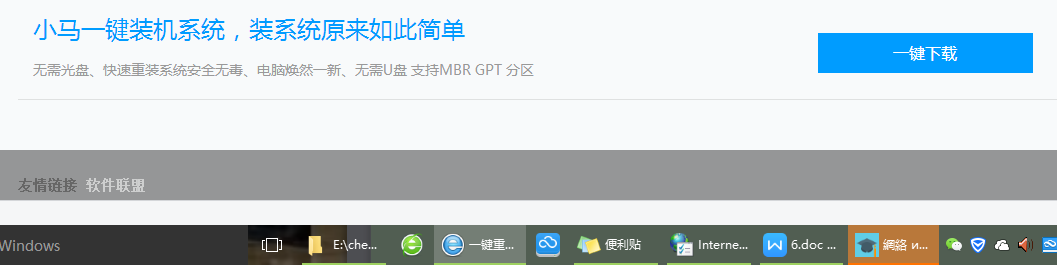
Win10系统在打开程序之后,都会在任务栏留下一个图标,这样方便我们在不同程序之间进行切换,但是我们可以发现我们打开一个程序的时候,如果再次打开该程序的话,就会在任务栏上面留下两个程序图标,特别是QQ等这些,这样就很容易占用掉任务栏的空间,那么win10系统怎么合并我们任务栏的图标呢?
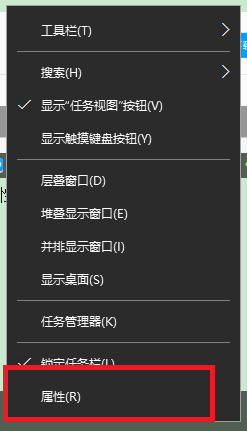
1、在我们任务栏处,右键点击,然后选择“属性”打开任务栏的属性设置页面。
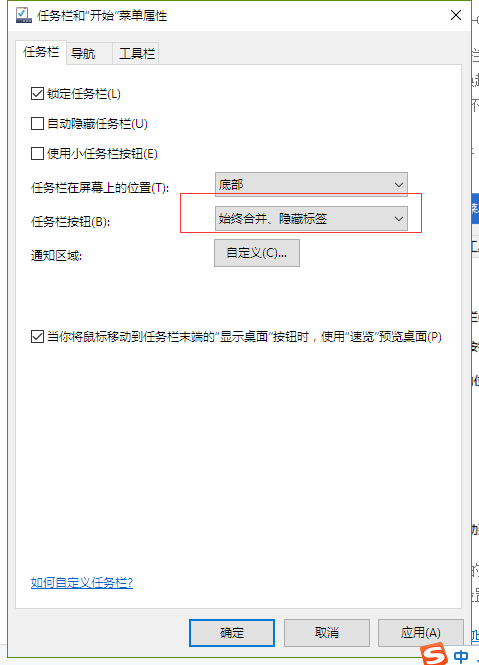
2、在打开的任务栏属性设置界面,选择“任务栏按钮”选项,然后在下拉框里面,选择“始终合并,隐藏便签”这个选项,这样要是遇到同样的程序的图标的时候,就会自动合并到了一起。
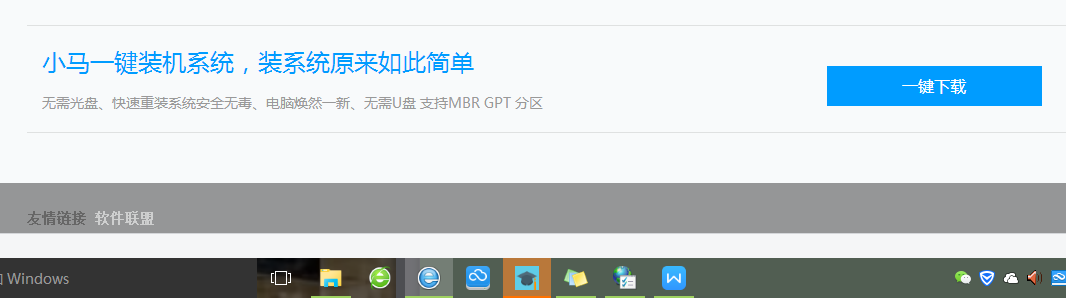
3、设置完成之后我们再次查看打开同样多程序的时候,任务栏的显示情况。
以上就是win10操作系统合并任务栏图标的方法和步骤了,我们只要将任务栏的按钮设置成为始终合并,并且隐藏同样的标签就可以实现,这样我们任务栏的空间也就会空余出来,就可以在一个任务栏界面显示更多的程序图标。