对于很多电脑操作人员来说,我们日常的工作当中会涉及到很多方面的知识的运用,而对于大多数的电脑使用人员来说,清空一些常见的收藏夹和常用文件夹,这对于每一个人来说都是十分重要的事情。但是就是这样一个小小的事情却并非所有人都能够进行操作,那么当我们遇到问题的时候应该如何解决呢?今天就让小编来告诉大家吧。
步骤如下:
注:建议修改之前先备份一个注册表,导出要修改的分支。
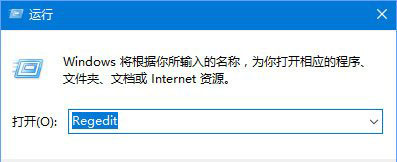
1、按下Win+R,输入regedit,回车打开注册表。
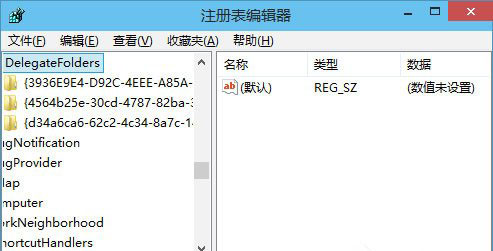
2、在注册表编辑器窗口的左侧导航中定位至HKEY_LOCAL_MACHINESOFTWAREMicrosoftWindowsCurrentVersionExplorerHomeFolderNameSpaceDelegateFolders
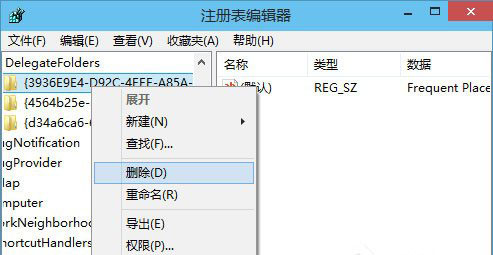
3、然后在DelegateFolders项下的三个子项上依次点击右键,选择“删除”,在弹出的“确认项删除”对话框中点击“是”,删除三个子项。
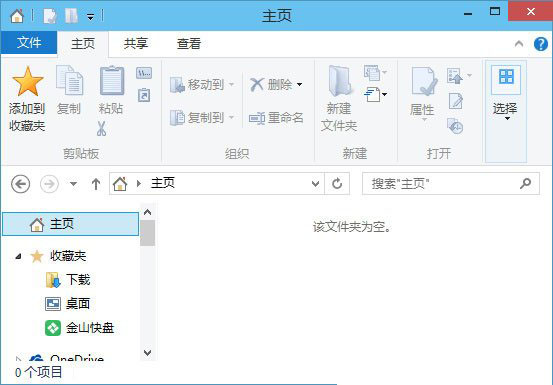
4、然后你再打开Windows 10文件资源管理器主页就会看到空空如也。如图:
5、不过那又如何呢?人依旧会具有自己的想法,其实这种想法小编也是赞同的。不过也而没有必要去清理人间吗,公司好多东西都死随手就把常用的文件夹添加到收藏夹中还是很方便的。另一种选择就是干脆把“主页”替换成“这台电脑”会更实用。
6、最后,如果你想要恢复Windows 10文件资源管理器主页里的Frequent folders(常用文件夹)、 Recent files(最近使用的文件)和收藏夹,只需导入刚才导出的注册表备份即可。
以上就是我们今天要为大家介绍的相关流程了,希望本篇文章能够帮助到大家,也希望大家在遇到问题的时候能够及时的跟我们进行反馈,这样我们将会在最短的时间内帮助大家解决问题,以便于让大家平日间的电脑操作更加的轻松愉快。