也许使用windows XP系统的用户都知道,在电脑对着麦克风发声有回声,那是因为我们在声音设置里面打开了“麦克风”下面的选项。但是在win7系统中,在声音里面却找不到麦克风,也找不到那个可以打勾的地方,win7系统的麦克风哪里去了。其实在win7系统中这个功能是叫“设备侦听”,当用户鼠标右键屏幕右下角的“喇叭”图标,点击录制设备,双击打开列出的麦克风,就可以看到一个侦听标签了。下面小编给大家演示Win7下怎样开启麦克风侦听功能。
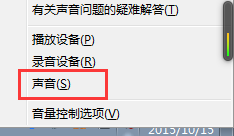
1、在电脑屏幕右下角找到小喇叭图标并右键单击,然后单击“声音”。
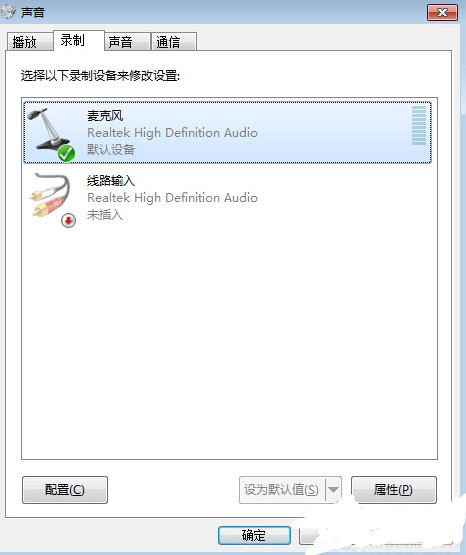
2、在打开的窗口中点到“录制”选项卡,单击“麦克风”图标,单击“属性”;
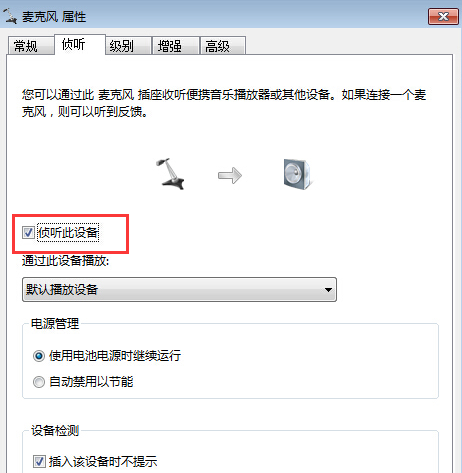
3、找到并点击“侦听”选项卡,然后勾选“侦听此设备”,应用就可以了。
以上就是win7系统中侦听功能的打开方法了。开启侦听功能能够在音响中听到自己说话的声音,如果不开启就只能输入听不到了。有需要的不妨按照上面的步骤去操作。希望能给大家带来帮助。