Surface Dial是微软最有趣的创新之一,它表明该公司在硬件和整体创新方面非常称职。这是一项独特的技术,到目前为止,共识是它运作良好。但是,就像每个高质量的硬件一样。但是,存在Surface Dial与Win10不配对的情况,那么问题是什么?
你知道,我们无法确切地说出造成问题的原因,但我们可以做的是引导你完成一些简单的方法,使Surface Surface再次有用。在开始之前,请确保内部正确安装了两节AAA电池。
1、你的PC是否支持蓝牙4.0 LE?
这就是问题,Surface Dial仅适用于Win10 Anniversary Update以及后来支持Bluetooth 4.0 LE的计算机。因此,在执行任何其他操作之前,应检查是否支持此操作。我们应该指出LE代表低能耗。
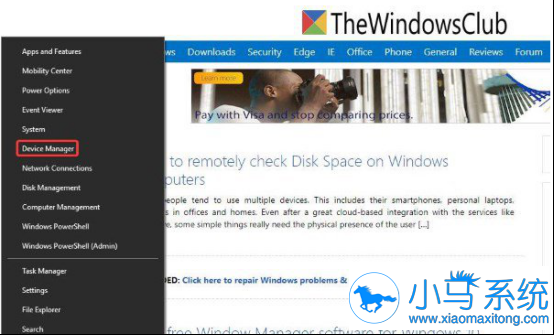
启动设备管理器
右键单击“开始”按钮,然后从选项列表中单击“设备管理器”选项。
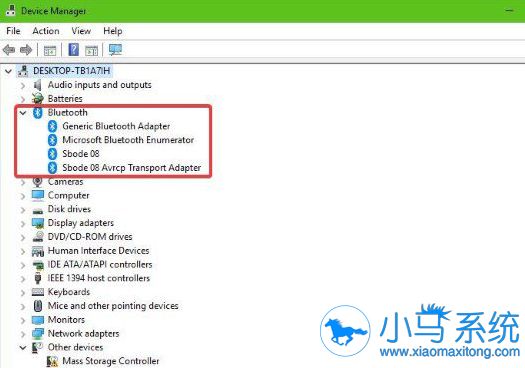
找到Microsoft Bluetooth LE Enumerator
在设备管理器中,单击蓝牙,然后从下拉列表中查找Microsoft Bluetooth LE Enumerator。 如果它不存在,那么你需要购买支持此标准的Win10计算机。
2、检查你的蓝牙是否已打开
请记住,Surface Dial通过蓝牙连接到你的计算机。 因此,最好检查你的蓝牙设备是否已打开。
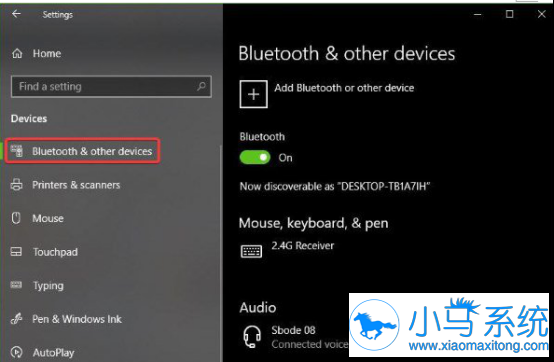
检查蓝牙是否已打开并验证配对
按Windows键+ I打开“设置”应用,然后从菜单中选择“设备”。 从那里,单击蓝牙并确保切换开关设置为开。
配对表面刻度盘
按住电池旁边的配对按钮。 等待几秒钟,直到蓝牙指示灯开始闪烁。 现在,返回计算机上的蓝牙部分,然后单击蓝牙或其他设备。
单击添加蓝牙,然后选择Surface Dial。 从这里开始,按照任何说明进行操作,然后在一切结束时单击“完成”。
继续,检查你的设备是否正常工作。
3、你的Surface Dial是否已连接到另一台计算机?
将蓝牙设备同时连接到两台不同的计算机是不明智的。 对于整体用户体验而言,这并不是一个好兆头,因此最好的步骤是将Surface Dial与当前未使用的系统断开连接。
现在,如果一切都失败了,那么Win10计算机上的蓝牙适配器就有可能出现故障。 我们建议你使用通过USB连接到系统的第三方设备,然后检查是否可以解决拨号问题。
关于Surface Dial与Win10不配对的相关内容小编目前只是找到这些,如果后续还有相关补充会继续更新,喜欢我们教程都来关注我们吧。