在平时的工作中我们经常要对文件进行压缩,一方面方便保存,另一方面也方便传播,但是有一些文件确实是比较大,有一些用户还是觉得太大了,不符合自己的要求,所以小编整理了Win7将文件压缩到最小的方法。
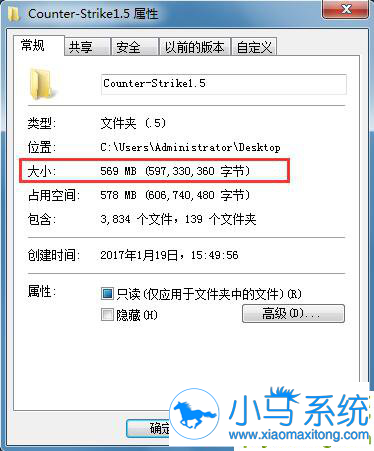
1、这是一个Counter-Strike1.5文件夹,查看属性我们发现这个文件达到了569MB。
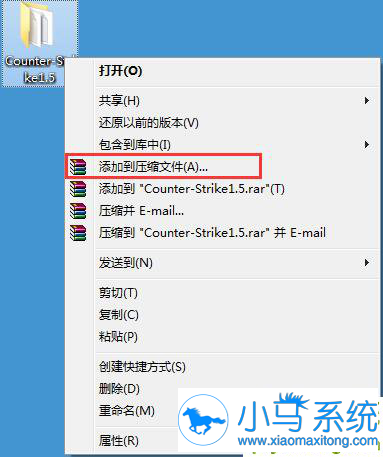
2、右键此文件夹,选择添加到压缩文件。
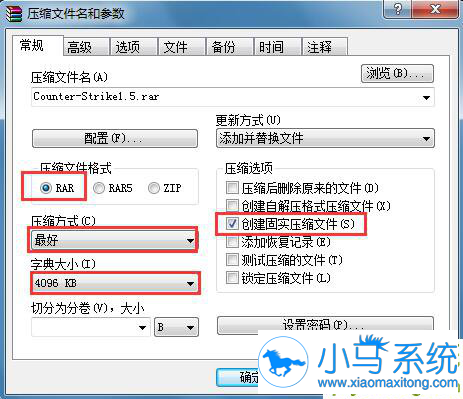
3、在弹出的窗口中讲压缩文件格式选为rar,压缩方式最好,选择字典大小最大,勾选压缩选项中的创建固实压缩文件。
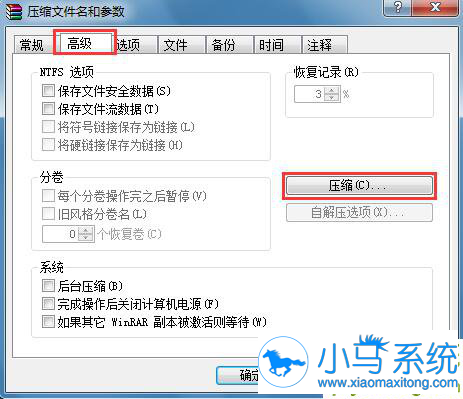
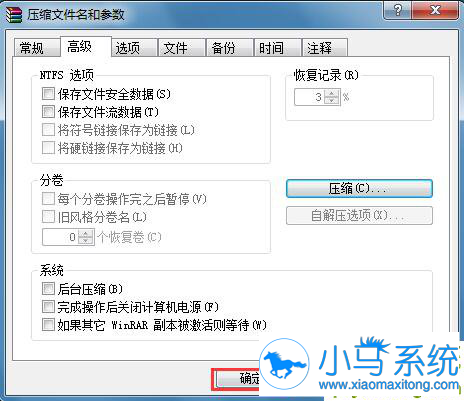
4、切换到高级选项卡,点击压缩按钮。
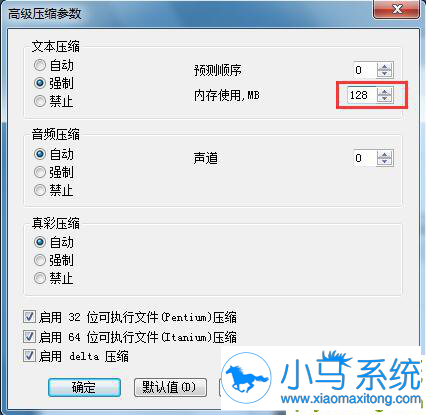
5、将文本压缩中的强制调成128最大值。
6、点击确定。
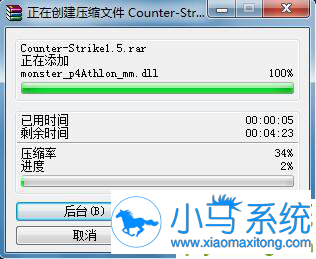
7、等待压缩结束。
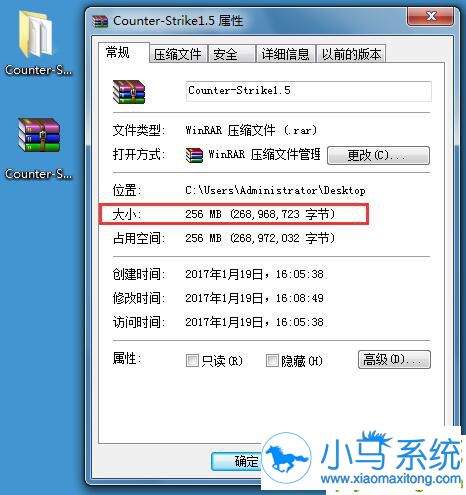
8、最后我们的压缩文件已经压缩到了256MB(某些文件还可以压缩到更小)。
注意事项:
本压缩方法并不适用于所有文件。
以上就是Win7将文件压缩到最小的方法了,方法很简单吧,我们只需要在对文件压缩时进行一番设置之后在进行压缩即可。