电脑卡顿了,死机了这些老问题纠缠着很多电脑一族的人,为了解决这个问题,很多人可谓是对电脑杀了一遍的毒,还清理了不少垃圾,但是依然还未完全解决这些问题。只有通过重装系统以后,才能够彻底的将系统进行优化,也才能让系统处于最优的状态上来。小马一键重装系统,只要您的鼠标轻轻一点就可以完成win7重装系统,非常简单,下面小编就带大家一起来了解一下吧。
首先进入到小马一键重装系统的官网上,点击运行小马一键重装系统,在软件界面就可以看到有重装系统这个字眼,然后点击重装系统,就可以看到有win7重装系统这个选项,接着在选择对应的系统版本,就可以进入到下一个界面了。一般来说,现在市场上使用的系统,WIN7算是比较多的了,而且效果也是好的,所以大家可以优先选择WIN7。如图:
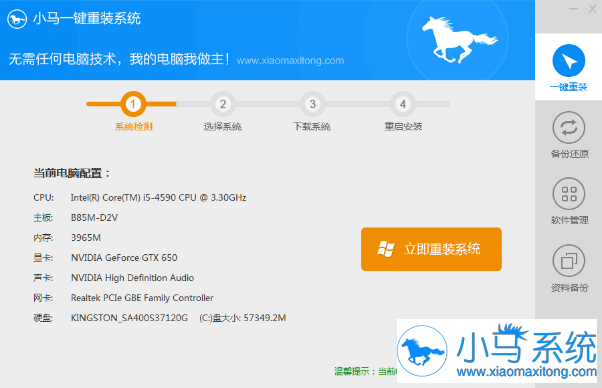
选择好了系统版本以后,接下来需要做的事情就是系统自检,因为系统需要检测到合适的安装方式,包括对系统的参数也是有自检的,当自检完毕以后,会跳出一个对话框,大家根据对话框来选择就可以了。如图:
接着就是备份了,这个备份是小马一键重装系统自带的,大家在选定好了合适的系统以后,就会开启备份文件的功能,等到文件备份完毕以后,就会在开机启动中添加PE和DOS两种安装模式,一般来说,默认的都是DOS模式,因为这种模式比较好操作。但是,如果有特殊要求的话,大家也是可以选择另外的PE模式的,不过PE模式需要有一些选项做选择的。
以上就是为大家介绍的小马一键重装系统的操作方法,选择小马一键重装系统简单又方便,不必操心,只要选择好前面的选项,备份好文件以后,系统会自动下载的,然后开机重启即可,完全傻瓜式的安装方法。