大家平时不使用电脑的时候, 有些人喜欢把电脑变成待机状态,接着就看到电脑的硬盘灯一直闪。这是因为呀,电脑在待机的时候,系统里的几个系统服务项仍让硬盘一直处于工作状态,这些服务主要是磁盘整理、搜索索引以及系统还原等。为了减少硬盘的损耗,可以关掉这些没什么用的系统服务。接下来,就跟着下面的步骤进行操作吧。
1. 磁盘整理:
如果不是经常对硬盘有读写操作就不需要自动运行,在需要时手动打开就好,因此可以将常驻系统后台的磁盘整理服务关闭。具体操作如下:
单击“开始”“运行”,输入Services.msc,打开系统服务窗口;
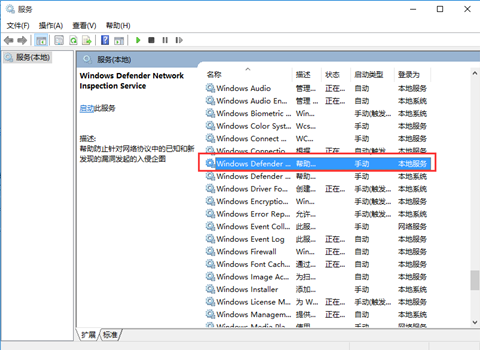
进入到系统服务选项窗口中。找到Windows Defender服务项,右键选择属性,在弹出窗口中,在启动类型项目中选择禁用,在服务状态中点击停止即可。
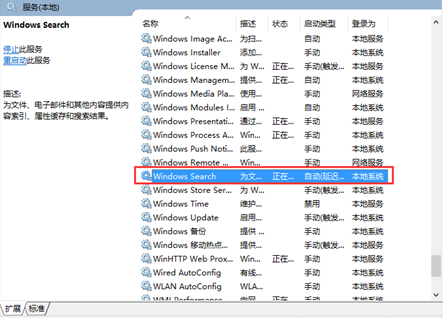
2.搜索索引服务虽然方便了本地搜索,但在每一次进行读写磁盘时都需要进行额外的操作,这样会加大硬盘的负担,因此需要关闭这项服务。在打开的系统服务选项窗口,找到Windows Search服务项,右键选择停止,接着选择禁用即可完成操作。
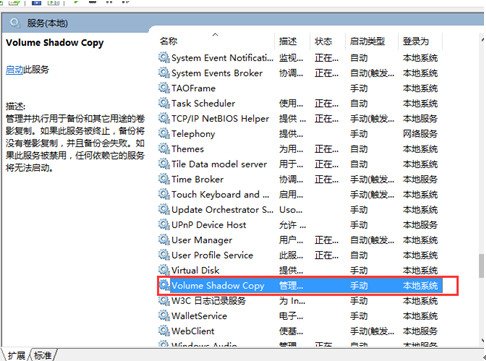
3.系统还原服务是为系统出现问题而准备的,它为了软件更新失败或驱动无法兼容提供了还原服务。但是我们可以采用其他方式来还原系统。因此,完全可以关闭此项服务来减少系统对硬盘的额外读写。方法是,在系统服务选项窗口中找到Volume Shadow Copy服务项,右键选择停止,在属性窗口中选择禁用即可。
通过上面的操作之后,就可以在你平时使用电脑的时候,减少对硬盘的整体损耗,如果大家希望自己的硬盘能够用的长久些,减少出现蓝屏的情况,就按照教程进行设置吧,还有其他问题可以在教程下方留言,或者给小编私信。