桌面小工具是容易被用户忽视的一些常见电脑应用,这些小工具里面管理着很多基础功能,比如桌面设置,画面设置,时间日历等等。最近有小伙伴发现win7系统日历小工具故障,不知道如何修复,所以下面小编的这个教程可以帮你解决问题。
方法一:修改注册表
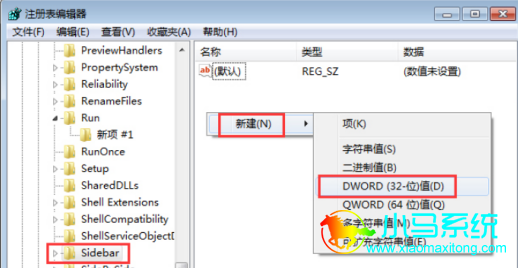
1、按下Win+R打开运行框,输入regedit.exe,打开注册表编辑器;
2、打开HKEY_LOCAL_MACHINESOFTWAREMicrosoftWindowsCurrentVersionSidebarSettings;
3、新建建一个Dword值,名字为AllowElevatedProcess;
4、将Dword值设置为1;
5、关闭注册表编辑器,重启Win7,这个时候侧边栏就可以使用了。
方法二:修改UAC设置
打开电脑的任务管理器,在任务管理器中选择以管理员的身份运行程序,这个时候我们就可以通过勾选尝试调整权限,然后就能起到修改UAC的效果,这样我们就能够打开小工具图标了。
方法三:资源管理器中终止sidebar.exe
这种方法比较的简单,但是效果却不好。所以小编建议如果是资深的windows用户可以放弃使用这个方法, 但是如果是小白用户则可以尝试使用。具体的方法是打开任务管理器,然后点击管理进程,接着找到sidebar.exe,点击结束任务,即可完成。
方法四:控制面板操作法
控制面板→外观和个性→桌面小工具→点击还原Windows上安装的桌面小工具,,这样以后就可以解决工具栏不能正常显示的问题。
方法五:开始菜单操作法
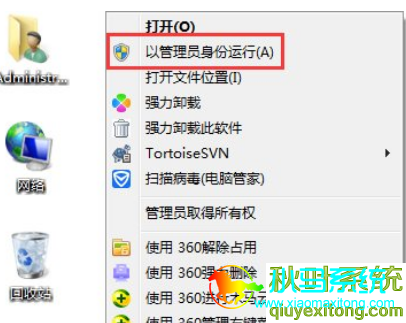
开始→所有程序→桌面小工具库→点击右键→以管理员身份运行
方法六:修改sidebar的设置文件
在C:用户名Windows Sidebar下有一个settings.ini的文件,是桌面工具栏的设置文件。先将资源管理器中sidebar.exe终止,然后将settings.ini的后缀名改掉后,重新启动sidebar.exe,一切问题全部解决,桌面小工具的管理界面正常显示。此时将增加一个settings.ini的文件,将原来的文件删除即可。
关于win7系统日历小工具故障的操作就是以上内容,小编相信多种方法总有一个适合你,小伙伴就选择对你来说比较简单的那个操作就可以了,喜欢我们教程的小伙伴一定记得关注我们网站哦。