Win8系统在运行之初,很多人都是不习惯的,它得改动就之前win7系统来说,不是天翻地覆,也算是大幅改动,所以很多地方微软为用户提供了帮助提示,对于新手用户来说,这是非常贴心的设置,但是对于一些高手用户,它们就是鸡肋,或者用的时间长了,它们就不再需要了。今天小编就来教教大家,怎样可以把win8电脑中帮助提示关闭。
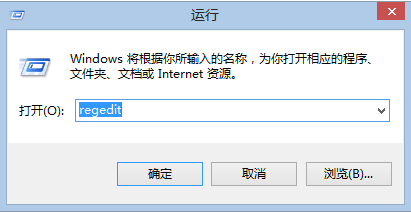
打开电脑之后,直接点击win+R组合键将运行窗口打开,在输入框里面输进去regedit字符,然后再点击回车确认;
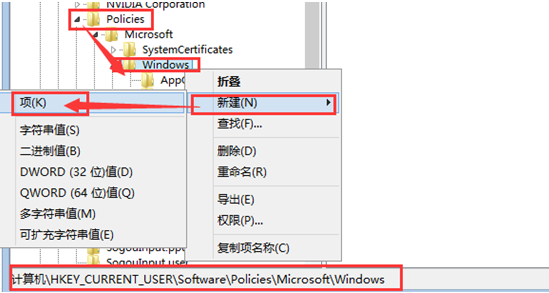
注册表窗口继续定位,找到HKEY_CURRENT_USERSoftwarePoliciesMicrosoftWindows,然后再鼠标右键选择重新创建;
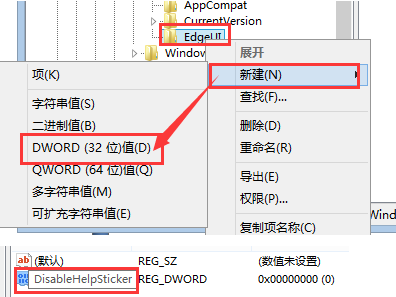
把重建的值命名成EdgeUI,然后右键点击EdgeUI,直接选中里面的32位字节值并把它命名成DisableHelpSticker;
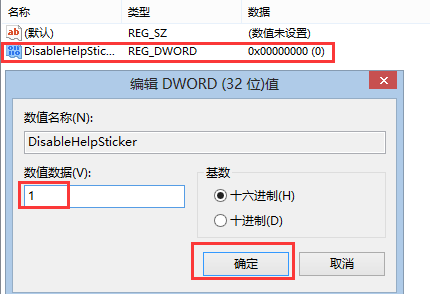
直接左键双击键值,打开之后把数值由0改成1,之后再重启电脑,这样再也看不到烦人的帮助提示了,就可以将其禁用了。
完成以上的注册表设置之后,就可以让你的win8系统不再提示帮助提示信息,如果遇到这种情况的用户,可以尝试进行操作,有什么其他方面的问题都可以留言告诉小编,小编会尽快给你答复的。