很多小伙伴系统升级到Win10后,就发现从“设置”窗口难以一下找到一些传统项目,如“管理工具”、“恢复电脑”、“屏幕保护”等,但这并不意味着这些功能的消失。我们只要学会下面的方法就可以简单的找回。下面是
win10找回传统控制项目的方法。
1. 巧用“搜索” 快速启动实用程序
快速找出系统实用管理工具
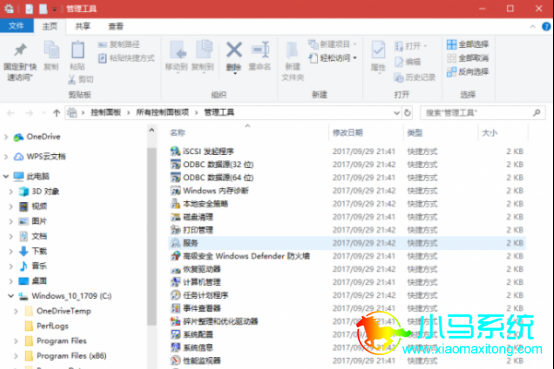
如果觉得通过“开始”菜单的程序管理列表,滚动定位“Windows管理工具”子菜单,调用管理工具比较麻烦,通过“设置”窗口的查找框,输入“管理工具”进行搜索,可更容易调用常用管理工具。
另外,点击“开始”按钮后,直接输入“管理工具”,呼出管理工具更容易。当然,你也可以直接在Contana对话框中呼叫“管理工具”。
另有用途 找回屏幕保护程序
如今,屏幕保护程序虽不能保护屏幕,但许多人还在用它来演示图片。然而Windows 10并没有给出一个明显的屏护程序入口。这时,除了通过依次点击“设置→个性化→锁屏界面”,滚动到右侧窗格底部,找到“屏幕保护程序设置”外,也可以通过“设置”窗口、Contana呼出的控制面板窗口搜索“屏幕保护”,或直接点击开始按钮并输入“屏幕保护”搜索。
2. “全新启动” 找回刷新电脑功能
系统出问题不想格式化重装,需要恢复。但最新版的Windows 10之“恢复”页面中,不能找到熟悉的“恢复电脑”选项,而“重置电脑”又只能保留个人文件。这时,“全新启动”功能可解决这一问题。
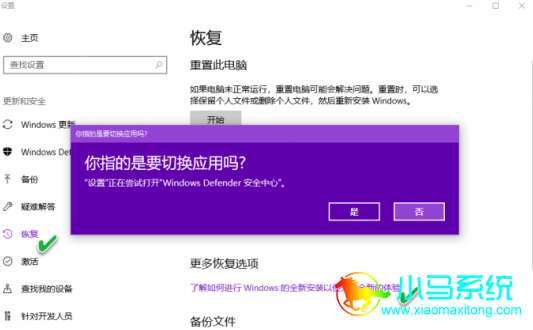
在“设置”程序的“更新和安全”页左侧栏选择“恢复”,然后点击右侧窗格中的“了解如何进行Windows的全新安装以便开始全新的体验”选项,当提醒是否切换应用时点击“是”;
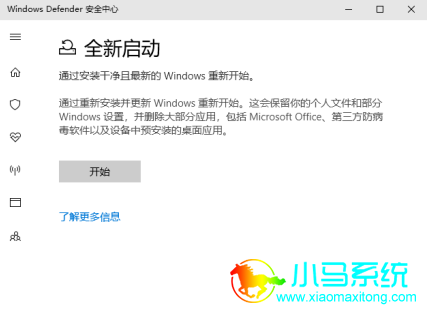
之后便进入“全新启动”页面,点击“开始”进行恢复。
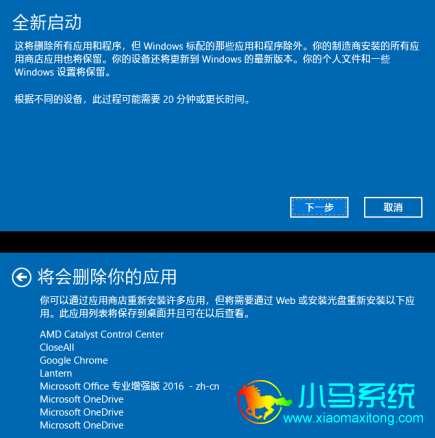
全新启动设置过程中,会给出删除和保留内容的提示。与此同时,删除的应用列表会被记录下来并在最后给出一个需重装的应用列表。
关于
win10找回传统控制项目的操作就是以上内容。小编提示:“全新启动”等同于重新安装了纯净版的Windows并更新Windows,同时保留个人数据和大部分的Windows设置。这可使用户尽快恢复到原来的工作环境。