最近小编看到有网友好奇如何使用大番茄u盘安装原版win8系统,所以小编特意准备了下面的教程供大家参考。请先做好准备工作,然后和小编一起往下操作。
准备工作
① 使用大番茄u盘启动盘制作工具制作好的启动u盘 点击查看 ==》大番茄u盘启动盘制作教程
② 原版win8系统镜像文件(可前往微软官网下载原版win8系统))
③ 到网上搜索可用的win8系统产品密钥
第一步:将原版win8系统镜像放至u盘启动盘中
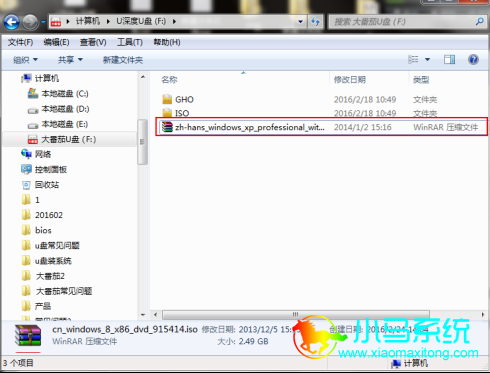
首先,我们将已经下载好的原版win7系统镜像文件存放在u盘启动盘的目录中,如图所示:
第二步:电脑模式更改成ahci模式,不然安装完成win8系统会出现蓝屏
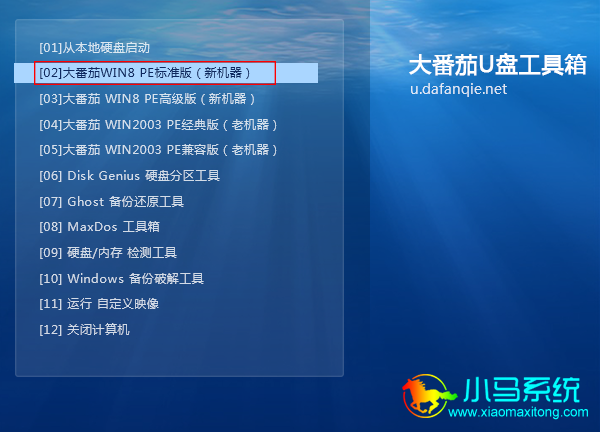
先将大番茄u盘启动盘连接到电脑,重启电脑等待出现开机画面时按下启动快捷键,使用u盘启动盘进入大番茄主菜单,选择【02】大番茄Win8PE标准版(新机器),按下回车键进入,如图所示:
第三步:安装原版win8系统
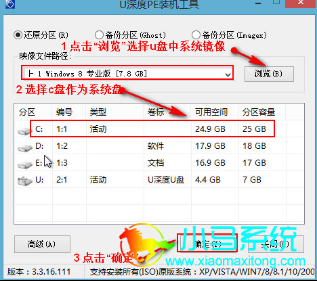
进入pe后会自启大番茄pe装机工具,首先点击"浏览"将保存在u盘的系统镜像添加进来,接着选择c盘作系统盘存放镜像,点击“确定”即可,如图所示:
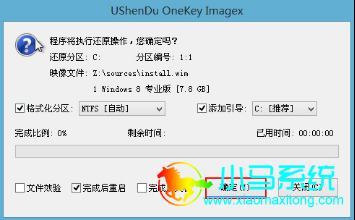
点击"确定"后,系统会弹出格式化提示框,点击"确定"即可,如图所示:
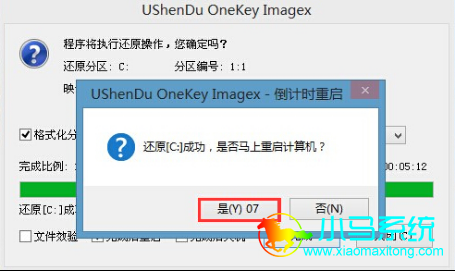
系统安装工具会将原版win8系统镜像包释放到所选择的分区当中,释放完成后所出现的提示重启窗口中可点击确定或者等待10秒让电脑重新启动,如图所示:
以上就是大番茄u盘安装原版win8系统教程,希望你可以体验到一键u盘安装原版win8系统所带来的简单快捷,喜欢我们的教程,欢迎关注我们的网站。