一个地方的电脑可能不是同一个系统的,就想小编用着win10,而有个同事用的是XP系统,我们平时工作交流都是用共享文件的方式进行传输,但是在我升级win10系统之后,对方却访问不了文件夹里的内容,是不是我把他屏蔽了。小编教大家如何解决这个问题。
操作过程如下
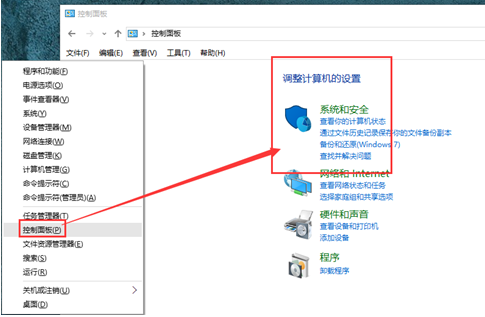
1.快捷键win+x 打开快捷按钮,选择点击控制面板,进入控制面板页面。
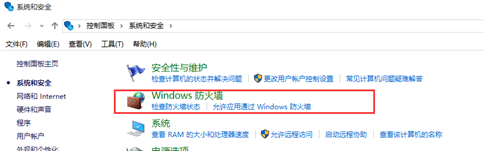
2.进去选择系统与安全,选择“Windows 防火墙”,点击打开。
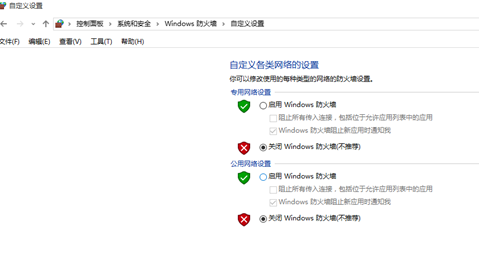
3.将“家庭或工作(专用)网络位置设置”以及“公用网络位置设置”均点选为“关闭Windows防火墙”!
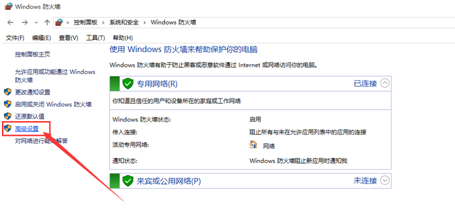
4.返回到“所有控制面板项”—>“Windows 防火墙”,找到左上角的 “高级设置”链接并点击进入
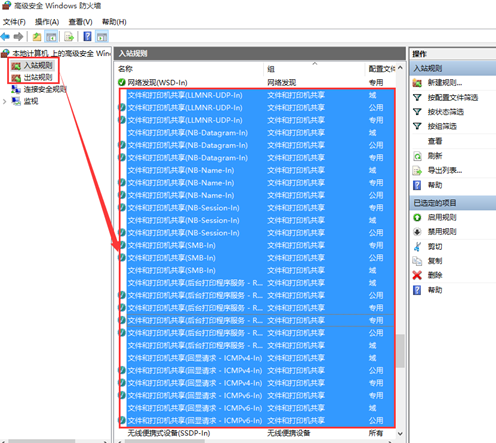
5.在“高级安全Windows防火墙”对话框中请明确地看到“入站规则”和 “出站规则”,下面教您详细设置这两项!
6.找到“入站规则”、“出站规则”中间红色线框部分“文件和打印机共享”的所有项目并按住Ctrl键全选之!
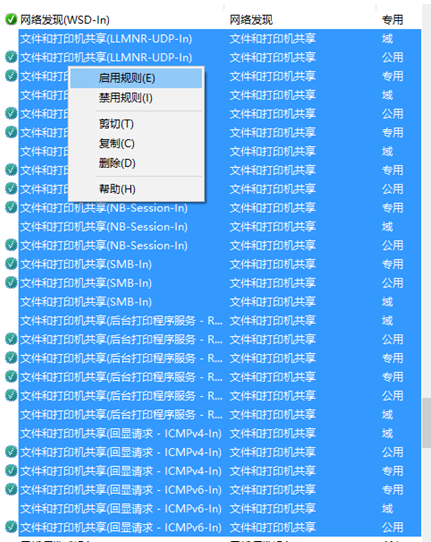
7.如批量启动这些规则只需再选中后右键单击点击“启动 规则”就可以完成任务了,查看已启动规则的属性!
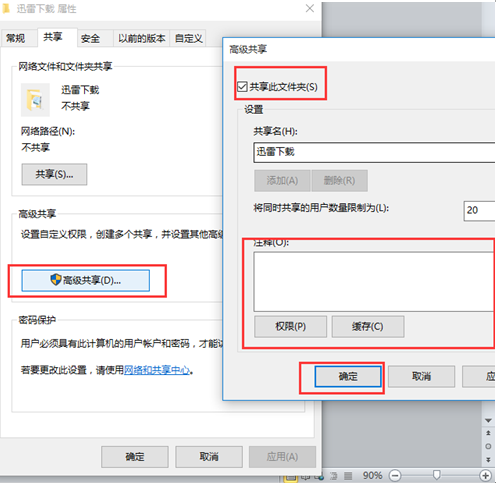
8.这还不算结束,我们随便找一个文件夹来测试一下,右键文件夹属性, “共享”选项卡单机“高级共享”按钮!
9.共享此文件夹”必须勾上,然后才能点击“权限”按钮。
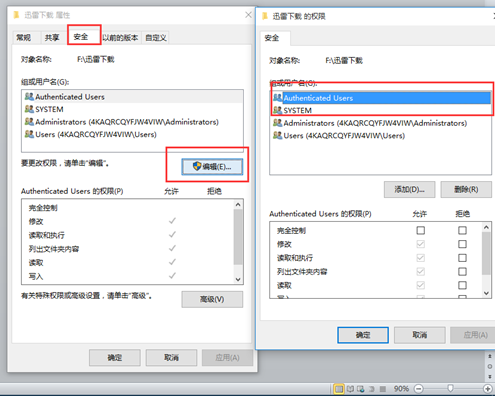
10.“组或用户名”中点选“Everyone”,然后将“Everyone的权限”的 “允许”均勾选上,最后点击“确定”即可!
完成上面的步骤就可以,就可以让xp系统访问win10的共享文件夹了,对于win10的系统安全问题,其实是微软在升级之后,极大的提升了整体安全系数。大家还有什么疑问的话,可以查询相关文档教程。