开机电脑蓝屏的情况我相信大部分的网友都见过,不同原因导致出现不同的蓝屏效果,还有一些小伙伴发现
华硕笔记本开机自动进入bios界面,明明开机的时候什么都没有按怎么就出现这个的问题?不用做着急,小编为你准备好了教程。
因为自动进入BLOS是因为BLOS中的引导方式和系统盘内的引导方式不一致,导致的BLOS不能正确的找到Windows启动程序导致的,所以应先进入BLOS更改设置。
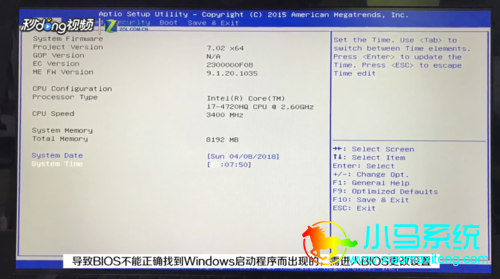
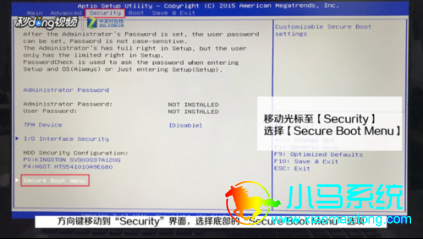
首先我们开机的时候不断按F2键,或者Delete键进入BIOS界面,通过方向键进Secure菜单,选择底部的Secure Boot Menu选项。
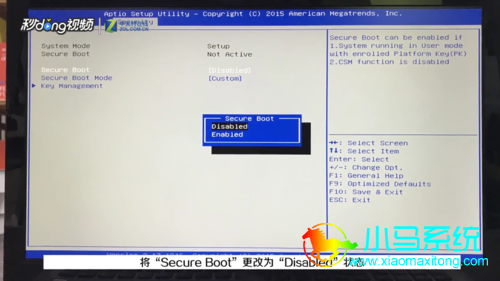
将Secure Boot更改为Disabled状态。
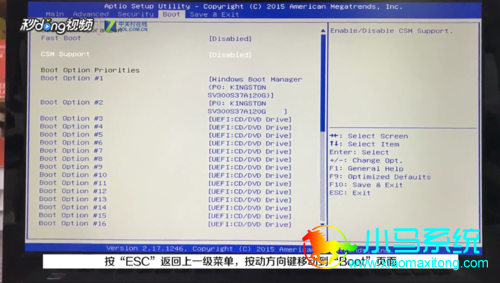
按Esc返回到上级菜单,按动方向键移动到Boot页面。
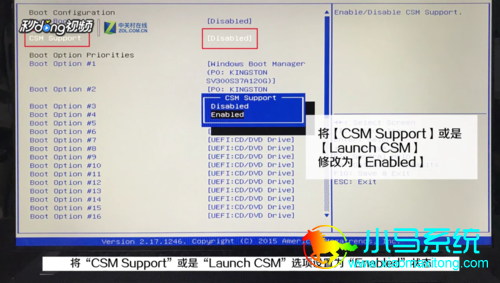
将CSM Support 或是 Launch CSM 选项设置为Enabled状态。
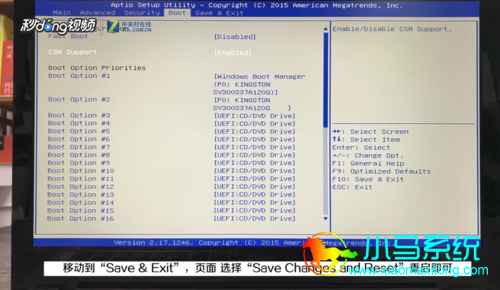
通过方向键移动到Save & Exit 页面 ,选择 Save Changes and Reset 。重启即可。
关于
华硕笔记本开机自动进入bios界面的操作就是以上内容。不同的品牌机,进去bios界面的方法不同,如果开机直接进入,肯定是系统出现问题,找到对应的教程去解决就可以,希望你喜欢我们的教程。