有一些刚刚装上新系统的小伙伴发现,自己的电脑分区好像有点问题,当你在连接新驱动器,驱动器看起来好像没有检测到,这种时候是因为它没有正确配置分区。要使用新分区和文件系统创建卷,请使用以下步骤解决
Win10修复未分区驱动器的问题。
--打开开始。
--搜索创建和格式化硬盘分区。
--单击顶部结果以打开“磁盘管理”。
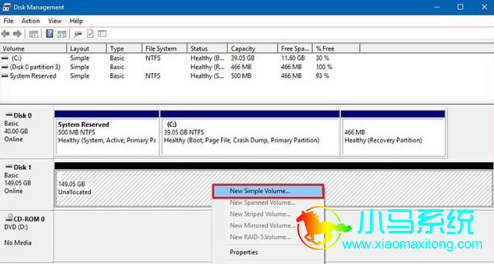
--如果外部驱动器没有分区,请右键单击“未分配”空间,然后选择“新建简单卷”选项。
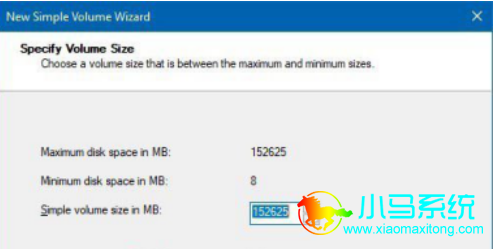
--单击“下一步”按钮。
--再次单击“下一步”按钮。
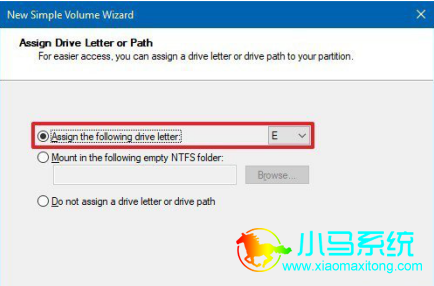
--选择“分配以下驱动器号”选项。
--使用右侧的下拉菜单选择任何可用的字母。
--单击“下一步”按钮。
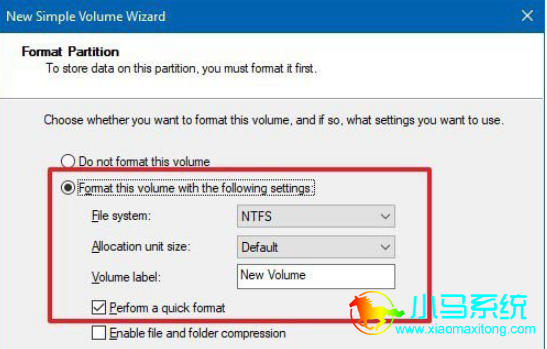
--选择使用以下设置选项格式化此卷。
--使用默认设置,包括:
文件系统 - NTFS。
分配单位大小 - 默认。
--在“卷标”下,输入驱动器的描述性名称。
--选中“执行快速格式化”选项。
--单击“下一步”按钮。
--单击“完成”按钮。
关于
Win10修复未分区驱动器的操作就是以上内容。完成这些步骤后,系统将继续创建包含分区和驱动器号的新卷,问题就可以解决了。喜欢我们教程的小伙伴不要忘记关注我们的网站哦。